 963手游网
战地6安全启动secure boot怎么开启-战地6安全启动secure boot开启教程
《战地6》是一款需要主板和系统完美配合的电竞级射击游戏。今天小编不聊枪法要聊BIOS,这个安全启动功能就像是为游戏世界筑起的高科技城墙。感到兴趣的小伙伴与小编继续往下看吧!
战地6安全启动secure boot怎么开启?战地6强制要求开启Secure Boot(通过UEFI BIOS实现),这是EA反作弊系统Javelin的核心要求。官方解释,随着作弊技术的不断演进,反作弊措施也必须随之加强。强制启用“安全启动”功能,为游戏提供了更强的安全保障,能够有效抵御那些在Windows启动过程中试图渗透的作弊程序。

[安全启动」是Windows 10和Windows 11的一项安全功能。EA游戏,玩家需要先激活「安全启动」才能运行某些按照以下步骤操作,以确保游戏体验可靠和安全。
1.检查“安全启动”是否已开启。
按下Windows键和R键,这将打开「运行」窗口,输入[msinfo32」然后按「确定」。
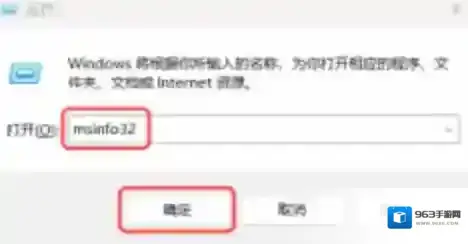
「系统信息」窗口会自动打开在左侧面板选择「系统摘要」向下滚动右侧面板查找以下值:
BIOS 模式值应为「 UEFI J安全启动状态值应为「启用」
*如果BIOS模式值是Legacy,请检查Windows的磁盘分区形式是古设置为[GUID分区表」,而不是MBR(Master Boot Record)请查看EA Help的反章获职完整步骡说明。
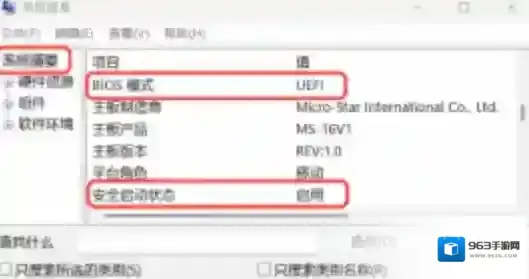
如果安全启动状态为关闭,请按照以下步骤设置「安全启动」如果显示不支持,则需要查看主板制造商的规格说明书或手册。
2.开启“安全启动”
按下Windows键和R键。这将打开「运行」窗口,输入[tpm.msc]然后按「确定」。
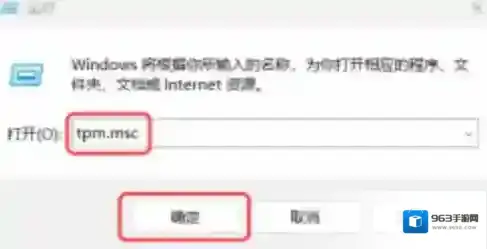
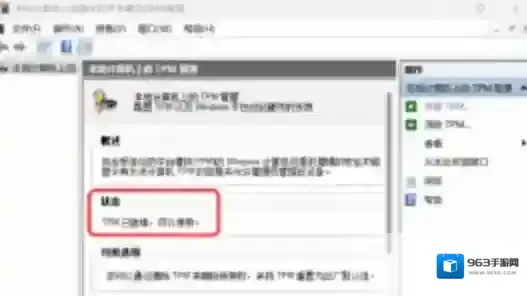
确保TPM状态为「已就绪」如果TPM未「启用」,请查看制造商的激活说明。
在Windows搜索框中输入「更改高级启动选项」然后点击「打开」。
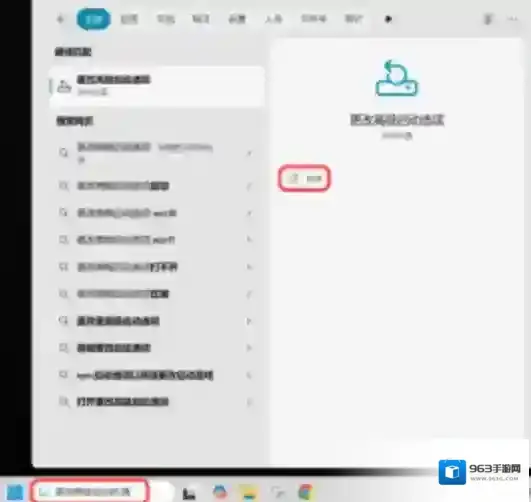
在[高级启动]选项中点选[立即重新启动]
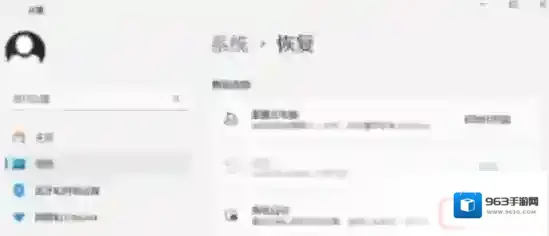
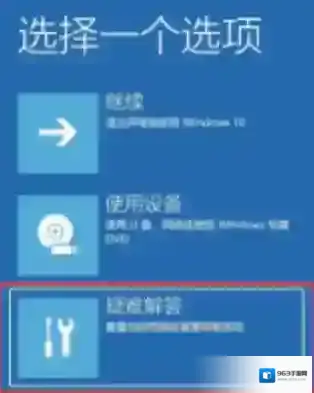
电脑重新启动后先点选疑难解答
再选高级选项
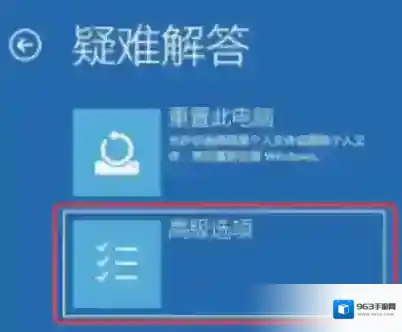
点选「UEFI固件设置]
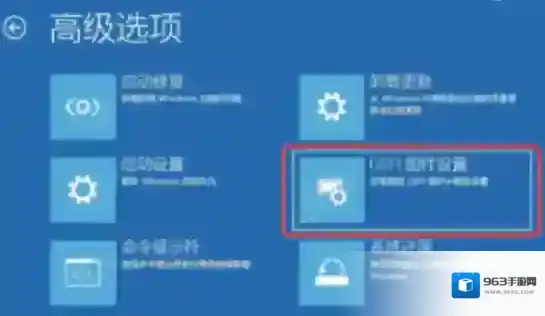
在「启动」窗口中选择安全启动菜单
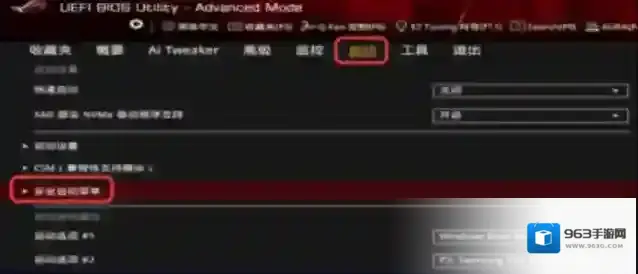
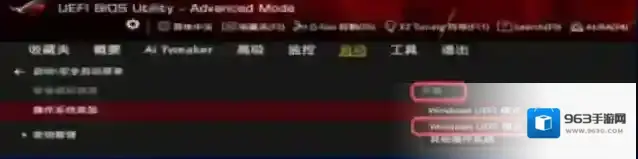
确保「安全启动状态」已开启,并激活[Windows UEFI 模式]。
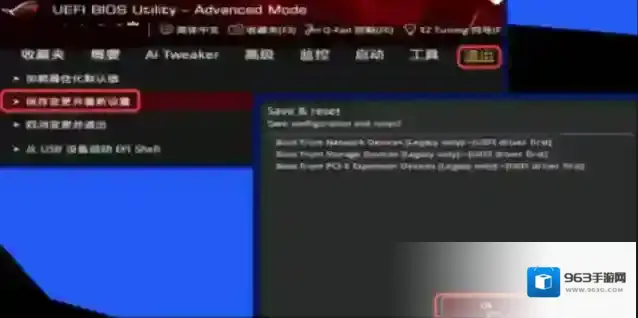
在「退出」窗口中选择「保存变更并重新设置」,然后点击「确定」。
3.确认安全启动是否开启
请重复第一步检查「安全启动」是否已成功激活。
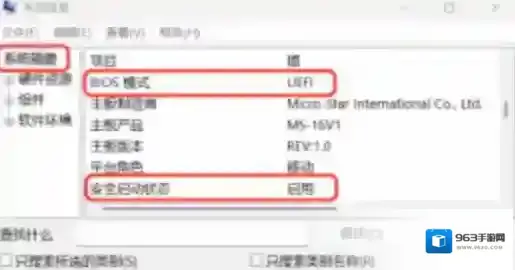
如果以下状态与您的设置匹配「安全启动」已经设置好了!
战地6未启用详细解决教程-战地6怎么开启安全启动模式

前言
SecureBoot未启动问题根源是您的计算机没有激活安全启动状态,问题原因是战地6的反作弊系统强制要求您开启安全启动状态与TPM设置。
TPM设置相对独立,需要根据主板不同寻找品牌商解锁TPM的方法,而安全启动状态则与您的磁盘格式有关,有些情况需要您更改磁盘格式,此操作会导致数据有丢失或损坏风险!
1、初步检查
※此问题不算游戏报错,属于游戏底层需求,所有平台都会出现此问题。
通过键盘WIN+R组合快捷键打开运行窗口,一般出现在电脑左下角。
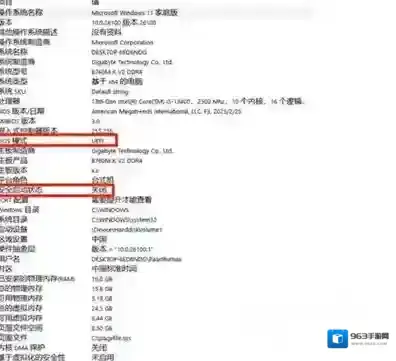
在窗口输入框内填入msinfo32打开系统信息页面,在当前页面找到BIOS模式与安全启动状态。
如果安全启动状态显示不支持或未开启,那么您开启游戏就会出现此问题。
其次还要观察BIOS模式的状态是否为UEFI,如果您要更改安全启动模式,BIOS模式必须为UEFI。
如果您的BIOS模式与安全启动状态和下图一样是传统和不支持,那么您需要跟着教程完成磁盘检查与启动引导修复等两个步骤。
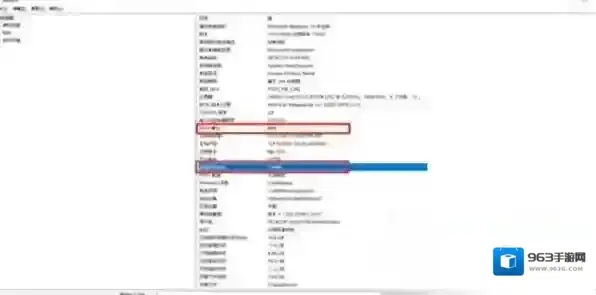
如果您的BIOS模式为UEFI,但安全启动状态是未开启,可直接跳到4、BIOS设置。
2、磁盘检查
如BIOS模式为传统,您需要回到桌面,右键此电脑选择管理。
计算机管理页面左侧找到磁盘管理,右侧点击您的系统盘选择属性,一般为C盘。
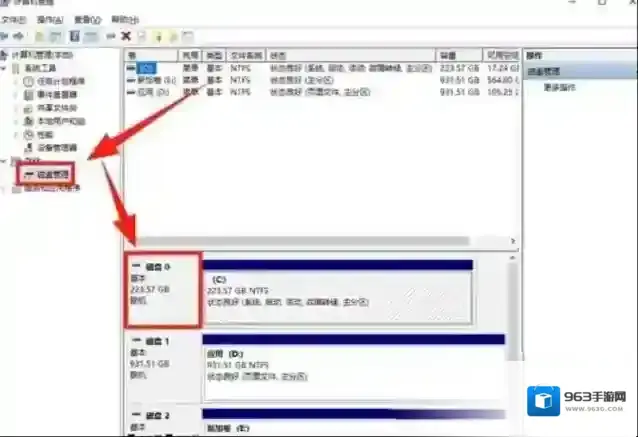
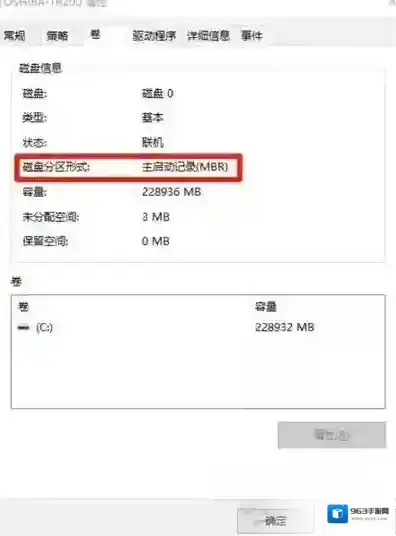
页面点击卷,查看磁盘分区形式右侧的分区格式是MBR还是GUID(GPT)。
这项检查步骤主要判断您的磁盘格式,GUID(GPT)格式磁盘可直接关机进入BIOS激活安全启动状态。
如果您的硬盘格式为MBR,您需要手动将MBR硬盘转换为GUID(GPT)硬盘。
如果您使用MBR格式的磁盘强行进入BIOS更改系统为UEFI并开启安全启动状态,那么您开机将无法进入系统,而是重复进入退出BIOS。
※只需要更改系统盘的格式,如果您将系统硬盘分成了两个软盘,那么您需要提前做好第二盘文件丢失的准备。
当您解决掉磁盘问题会立刻面对新的问题,因为您的系统盘格式被更改,需要完成电脑启动引导修复。
不会的玩家可直接搜索电脑启动引导修复,网络上有大量的教程可供参考。
3、TPM检查
通过键盘WIN+R组合快捷键打开运行窗口,一般出现在电脑左下角。
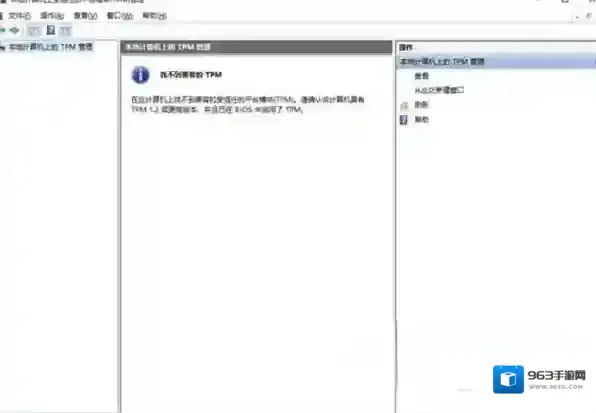
在窗口输入框内填入tpm.msc打开本地计算机上受信任的平台模块(TPM)管理。
此时出现两种情况,其一是找不到兼容的TPM,注意您当前主板的品牌然后搜索对应品牌商主板TPM的解锁方法并进入下一步操作。
如显示TPM已经启用,那么可直接进入下一步操作。
4、BIOS设置
想要设置BIOS首先需要重启电脑,然后狂按F2或DEL快捷键。
大多数主板进入BIOS的快捷键都是这两个,如果发现没用,需要上网搜索您主板的BIOS快捷键。
您在BIOS需要完成三步主要操作,开启TPM、关闭CSM、更改系统为UEFI以及开启安全启动状态。
※有些主板开启UEFI系统会默认关闭CSM。
这些设置主板品牌的不同也会导致更改名称与位置与很大变动,因此每个设置都需要您搜索对应品牌商的操作步骤。