 963手游网
《剪映》识别字幕失败原因教程
《剪映》是一款视频剪辑软件,帮小编处理过不少生活剪辑。但字幕字体与颜色这个点,确实是个隐藏陷阱。用了个性化字体的字幕,看起来是挺酷,结果识别出来全是*号,看来机器审美和人类还是不太一样,老老实实用常规字体最保险。
在使用剪映时,不少用户都遇到过识别字幕失败的情况,这着实让人困扰。究竟是什么原因导致剪映识别字幕失败呢?下面就为大家全面剖析。
视频清晰度问题
视频画面模糊、分辨率过低是常见原因之一。剪映在识别字幕时,需要清晰的画面来准确提取文字信息。若视频本身画质不佳,比如拍摄光线昏暗、画面抖动严重导致模糊不清,或者分辨率只有几百,剪映就很难精准识别其中的字幕,容易出现识别失败。
字幕字体与颜色
字幕的字体和颜色设置也会影响识别效果。如果字幕字体过于特殊,如艺术字、手写体等,或者颜色与视频背景相近,对比度低,剪映的识别算法可能无法准确区分字幕与背景,从而导致识别失败。比如白色字幕在白色背景的画面中,就很难被正确识别。
字幕遮挡与重叠
当字幕被其他元素遮挡,或者字幕之间相互重叠时,剪映也可能无法正常识别。例如人物的手部、物体突然覆盖在字幕上,或者多段字幕排列紧密、相互交错,都会干扰识别系统,使其不能准确提取每一段字幕内容。
视频格式兼容性
剪映虽然支持多种常见视频格式,但某些特殊或不标准的格式可能会出现识别问题。一些经过非正规渠道转换或修改的视频格式,可能存在编码错误等情况,导致剪映无法顺利读取其中的字幕信息,造成识别失败。
音频干扰
视频中的音频如果存在较大噪音、杂音,或者音频与视频不同步,也可能对字幕识别产生影响。剪映在识别字幕时,可能会将音频中的杂音误判为字幕内容,或者因音频与视频的不协调而干扰识别过程,最终导致字幕识别失败。
了解了这些导致剪映识别字幕失败的原因后,大家在使用剪映时就可以更加注意,尽量避免这些问题的出现,从而更顺利地完成视频字幕的识别与创作。当遇到识别失败时,也能迅速从这些方面排查原因,找到解决办法,让剪映更好地为我们的视频创作服务。
剪映去除字幕完整攻略
在使用剪映进行视频编辑时,有时候我们可能会不小心添加了字幕,或者想要去除原视频中的字幕,该如何操作呢?下面就为大家详细介绍剪映去除字幕的具体步骤。
一、去除添加的字幕
如果你是在剪映中自己添加的字幕,想要删除它,操作非常简单。首先,打开剪映软件并导入你编辑的视频。找到时间轴上你添加字幕的那一段,点击字幕轨道上对应的字幕条。此时,字幕条会被选中,周围出现白色边框。然后,按下键盘上的“删除”键,或者点击剪辑界面右上角的“删除”按钮,即可将该字幕删除。
二、去除原视频中的字幕
如果是原视频中自带的字幕,要去除它可能会稍微复杂一些。不过,剪映也提供了一些方法来帮助我们解决这个问题。
1. 使用裁剪功能
- 先将视频导入剪映,把时间轴定位到有字幕的片段。

- 点击视频轨道上的视频,然后在下方找到“裁剪”功能。
- 通过调整裁剪的起始点和结束点,将包含字幕的部分裁剪掉,这样字幕也就被去除了。
2. 利用画中画功能覆盖字幕
- 同样导入视频,在时间轴找到字幕部分。
- 点击“画中画”,添加一段纯色背景的视频或者一张纯色图片到画中画轨道。
- 调整画中画的大小和位置,使其完全覆盖住原视频中的字幕部分,从而达到去除字幕的效果。
三、注意事项
在去除字幕的过程中,要注意不要误删其他重要的视频内容。如果裁剪视频片段时,不小心剪掉了关键画面,可以通过撤销操作或者重新导入视频进行调整。另外,使用画中画覆盖字幕后,可能需要适当调整画中画的透明度,使其与原视频更好地融合,避免影响整体观看效果。
通过以上这些方法,你就能轻松地在剪映中去除字幕啦。无论是去除自己添加的字幕,还是原视频中的字幕,都能快速实现,让你的视频更加符合你的需求。快来试试吧,让你的视频编辑更加得心应手!
剪映修改字幕错别字操作教程
在使用剪映制作视频时,出现字幕错别字是比较常见的情况。不过不用担心,剪映提供了便捷的修改字幕错别字的方法。
一、进入字幕编辑界面
二、选中错别字
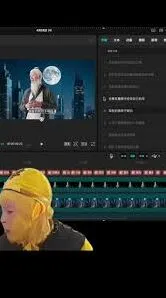
进入字幕编辑界面后,你会看到视频中的字幕内容。仔细查找其中的错别字,然后长按该字幕,此时字幕会被选中,通常会出现一个可编辑的文本框,框内就是字幕的内容。
三、修改错别字
在选中错别字所在的字幕文本框后,直接删除错误的字,然后输入正确的内容即可。剪映支持快速输入和编辑,你可以流畅地完成修改操作。
四、调整字幕样式和格式(可选)
修改完错别字后,你还可以根据视频整体风格,对字幕的样式和格式进行调整。比如调整字幕的字体、颜色、大小、位置等,让字幕更加美观协调。在字幕编辑界面中,有专门的样式设置选项,点击相应按钮即可进行各种调整。
五、检查其他字幕
修改完一处错别字后,不要忘记仔细检查视频中其他部分的字幕,确保没有遗漏其他错误。如果还有其他错别字,按照上述步骤依次进行修改。
