 963手游网
抖音 美颜最佳设置方法指南
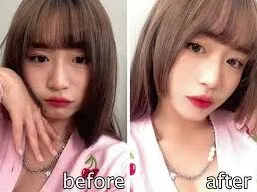
《抖音》是一款短视频软件,每次看到那些皮肤透亮、脸部线条流畅的视频,是不是都好奇人家美颜怎么调的?小编也好奇,所以试了各种组合,总算摸出点门道。今天要分享的这篇美颜设置指南,就是这些试错经验的总结,核心思路是在修饰和自然之间找平衡,避免一键开满那种塑料感。
为了在抖音上展现最美的自己,合理设置美颜功能至关重要。以下是关于如何设置抖音美颜以达到最佳效果的方法:
确保软件版本最新
首先,请确保你的抖音版本是最新版本。如果不是,请前往应用商店进行更新。新版本的抖音往往修复了旧版本的bug,并提供了更多的美颜功能和优化。
开启美颜功能
1. 打开抖音应用:点击屏幕下方的“+”按钮,进入拍摄页面。
2. 找到美颜按钮:在拍摄页面,找到并点击“美颜”按钮。这个按钮通常位于左下角或右下角。
3. 选择美颜选项:点击“美颜”按钮后,会出现多个美颜选项,包括磨皮、滤镜、妆容等。你可以根据自己的需求进行调整。
调整美颜参数
美颜效果的好坏关键在于参数的调整。以下是一些美颜参数的推荐设置:
1. 磨皮:通过调整磨皮功能,可以让皮肤更加细腻。一般来说,50的磨皮值是最合适的,如果你喜欢更自然的效果,可以选择20⁄⁄~30的磨皮值。但请注意,磨皮值不宜过高,否则会模糊五官。
2. 滤镜:滤镜可以调整视频的整体色调和氛围。抖音提供了多种滤镜效果,如清新、复古、浪漫等。建议根据拍摄环境和服装风格选择合适的滤镜。50⁄⁄~70的滤镜值通常能让画面更加清新自然。
3. 妆容:在妆容选项中,可以选择不同的妆容风格,如淡妆、浓妆等。如果不需要额外的妆容效果,建议关闭此功能。如果需要补妆,可以调整到30以下,以避免模糊效果。
4. 瘦脸:通过调整瘦脸功能,可以让脸部线条更加紧致。自然脸40⁄⁄~50的瘦脸值通常能达到较好的效果。同时,你也可以尝试瘦颧骨和瘦下颌骨的微调功能,但请注意不要过度调整。
5. 其他功能:抖音还提供了美白、亮眼等其他美颜设置。美白效果可以根据肤色来调整,10⁄⁄~30的美白值是最佳的选择。亮眼功能可以增强眼睛的神采,但同样不宜过度使用。
调整美颜强度
在设置了各项美颜功能后,你可以通过调整美颜强度来达到最佳效果。在美颜设置页面中,找到一个调整美颜强度的滑块,通过滑动滑块来调整美颜强度。请根据个人需求调整美颜强度,以获得最佳效果。过度使用美颜功能可能会导致视频失真。
拍摄视频
在设置好美颜功能后,点击拍摄按钮开始录制视频。在录制过程中,你可以根据个人需求继续调整美颜设置。请注意保持手机稳定,以免影响视频质量。
注意事项
1. 请避免在光线较暗的环境下使用美颜功能,以免影响美颜效果。
2. 根据个人手机性能,适当调整美颜设置,以免手机过热或卡顿。
3. 美颜功能虽然强大,但请保持适度使用,以保持自然美感。
通过以上步骤,你可以轻松设置抖音美颜以达到最佳效果。请根据个人需求和环境条件进行微调,展现最美的自己。
快手轻抖文案提取详细教程
在当今信息爆炸的时代,文案提取成为了许多人获取信息的重要需求。轻抖作为一款功能丰富的工具,为我们提供了便捷的文案提取方式。
一、轻抖提取文案的操作步骤
首先,打开轻抖应用程序。进入应用后,在其界面中寻找与文案提取相关的功能入口。一般来说,会在首页或某个特定板块中看到“文案提取”选项。
点击“文案提取”选项后,会出现相应的操作提示。此时,你需要将包含目标文案的链接复制下来。这个链接通常来自于短视频平台、文章网站等。
粘贴链接到轻抖的指定位置后,轻抖会自动对链接中的内容进行解析。它会快速扫描并提取出其中的文案部分。
二、轻抖提取文案的优势

1. 准确性高:轻抖运用先进的技术算法,能够精准地识别文案内容,避免出现提取错误或遗漏重要信息的情况。

2. 速度快:无需繁琐的手动操作,一键粘贴链接即可快速提取文案,节省了大量时间。
3. 支持多种平台:无论是抖音、快手等短视频链接,还是各类文章链接,轻抖都能有效提取文案,适用范围广泛。
三、注意事项
在使用轻抖提取文案时,要确保链接的有效性。如果链接本身存在问题,可能会影响文案提取的结果。
同时,也要注意保护原作者的版权。提取的文案仅供个人学习、参考等合理用途,不可随意用于商业目的或侵犯他人知识产权。

总之,轻抖为我们提取文案提供了简单高效的解决方案。通过按照上述步骤操作,我们能够轻松获取所需文案,满足日常学习、工作和创作等方面的需求。它的出现,让文案提取变得更加便捷、准确,成为了众多用户的得力助手。无论是想要收集精彩的短视频文案用于借鉴,还是提取有价值的文章内容进行整理,轻抖都能很好地完成任务,帮助我们在信息获取和利用上更加得心应手。