 963手游网
《UC浏览器》:无痕浏览模式开启教程
《UC浏览器》是一款工具软件,上网久了总会留下点‘数字脚印’。小编就挺在意这个的,所以研究了一下怎么能让浏览变得更‘干净’。办法就是使用无痕浏览模式,开启了它,你的浏览记录、临时文件通通不会保存,网站也追踪不到你,非常适合临时查点私密内容。
UC浏览器无痕浏览模式怎么开启1. 打开UC浏览器
首先,打开UC浏览器,进入安全浏览界面。
2. 打开无痕浏览模式
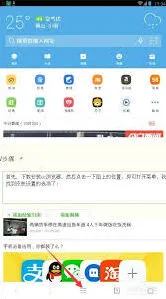
在浏览器底部导航栏中,找到“菜单”按钮,并单击打开。在菜单列表中,选择“无痕浏览模式”选项,打开无痕浏览模式。
3. 开始使用无痕浏览
打开无痕浏览模式后,您可以进行隐私浏览。在无痕浏览模式下,浏览器将不会保存您的浏览记录、缓存和搜索内容。此外,UC浏览器还会阻止某些网站的Cookie或其他追踪技术以维护您的隐私安全。
4. 结束无痕浏览
无痕浏览模式并不是默认模式,因此当您需要正常浏览网页时,请及时退出无痕模式,以便正常记录浏览历史和缓存信息。在无痕模式下,您可以看到下角的“退出无痕浏览”的选项,在此处退出无痕模式。
UC浏览器皮肤设置方法详解
在追求个性化体验的当下,为浏览器换上自己喜欢的皮肤已成为许多用户的习惯。uc浏览器作为一款功能强大的手机浏览器,同样提供了丰富的个性化皮肤设置选项,让用户可以根据自己的喜好调整浏览器的外观。以下是详细步骤,教你如何为uc浏览器设置个性化皮肤。

二、寻找并进入个性装扮页面
三、浏览并选择喜欢的皮肤
在个性装扮页面中,你可以浏览各种预设的主题和皮肤。这些皮肤可能包括不同的颜色方案、图案、背景等,你可以根据自己的喜好进行挑选。如果你想要更加个性化的皮肤,还可以尝试在皮肤中心或主题商店中下载更多第三方皮肤。
四、应用所选皮肤并查看效果
当你找到喜欢的皮肤后,点击该皮肤右侧的“应用”或“确定”按钮。此时,uc浏览器会提示你装扮成功,并自动应用所选皮肤。你可以返回到设置界面或主界面,查看uc浏览器的新外观是否符合你的预期。
五、注意事项与常见问题
在设置个性化皮肤时,需要注意以下几点:
1. 确保你的uc浏览器是最新版本,以便能够使用最新的个性装扮功能。
2. 如果在个性装扮页面中未找到喜欢的皮肤,可以尝试在uc浏览器的应用商店或皮肤中心中搜索更多第三方皮肤。
3. 如果遇到皮肤无法应用或应用后无效的情况,可以尝试重启uc浏览器或清除浏览器缓存后重新设置。
通过以上步骤,你可以轻松地为uc浏览器设置个性化皮肤,让浏览器的外观更加符合你的喜好和风格。希望这篇文章能够帮助到你!