 963手游网
《笔记》重装系统方法全解
《笔记》是一款生活服务软件,它的界面设计就是为了高效管理信息。管理过程里有个环节叫恢复,万一误删了或者换了设备,之前备份的数据怎么弄回来呢?小编把这套恢复的操作步骤给摸了一遍,其实逻辑很清晰,一步步跟着来,数据就能完整地回到应用里。
戴尔笔记本重装windows 10系统是一个相对简单但需要细致操作的过程。以下是一个详细的步骤指南,帮助你顺利完成系统重装。
首先,确保你已经备份了所有重要数据。由于重装系统会清除c盘中的所有文件,因此将个人文件、照片、视频等资料转移到其他磁盘或外部存储设备中是至关重要的。
接下来,准备一个8gb以上的u盘,这个u盘将用于制作系统安装工具。请确保u盘是空的或者数据已经备份,因为制作启动盘会格式化u盘。
然后,你需要下载windows 10的系统安装工具。你可以在微软官方网站上找到这个工具,并根据提示下载到本地电脑。下载完成后,运行安装工具,选择“为另一台电脑创建安装介质”。在接下来的界面中,选择语言、windows 10的版本(推荐选择家庭版或专业版)以及体系结构(根据你的电脑配置选择32位或64位,大多数现代电脑都支持64位)。之后,将准备好的u盘插入电脑,并在工具中选择该u盘作为安装介质的目标位置。点击“下一步”,工具将开始下载windows 10系统文件并写入u盘。
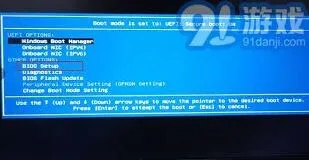
制作好系统安装u盘后,将u盘插入需要重装系统的戴尔笔记本。重启电脑,并在开机时按下相应的快捷键(如f12、f2或esc,具体取决于戴尔电脑的型号)进入bios设置。在bios设置中,将u盘设置为第一启动项,以便电脑在启动时能够优先读取其中的安装文件。保存并退出bios后,电脑将自动重启并进入windows 10的安装界面。
在安装界面中,系统会自动检测当前电脑的相关信息。根据提示选择安装windows 10 64位系统(如果只有64位选项是亮色的,说明你的硬件支持64位系统)。选择好系统后,工具会开始下载pe数据和系统文件,这个过程可能需要一些时间,具体取决于你的网络速度和系统文件的大小。

下载完成后,电脑将进入pe环境,这是为了进行后续的备份还原操作。在pe环境中,系统会自动执行备份还原操作,以确保在安装新系统时不会丢失重要数据。备份还原完成后,系统将开始自动安装windows 10。安装过程中,你会看到一些设置选项,如选择语言、键盘布局等。按照提示进行这些设置。

当windows 10系统安装完成后,电脑将自动重启并进入全新的操作系统界面。在首次进入新系统时,需要按照提示进行一系列基本设置,如选择所在地区和语言、设置网络连接、创建用户账户等。完成系统设置后,你可以将之前备份的数据恢复到新系统中,以确保数据的完整性和连续性。
至此,你已经在戴尔笔记本上成功重装了windows 10系统。重装后的系统将更加稳定、流畅,并能有效解决一些潜在的系统问题。如果你在整个过程中遇到任何问题,可以查阅戴尔电脑的官方文档或寻求专业技术人员的帮助。
list背单词第三天使用技巧分享
在使用list背单词的过程中,很多人都想知道如何顺利进入第三天。其实,这并不复杂,只要按照正确的步骤操作,就能轻松实现。
首先,确保你已经成功下载并安装了list背单词应用程序。打开应用后,你会看到一个简洁明了的界面。通常在首次打开时,会有一些引导提示,帮助你熟悉基本操作。
当你完成首次启动的设置后,便会进入单词学习界面。要开始第三天的学习,你需要回顾一下前两天的学习内容。这有助于巩固已学知识,为第三天的学习打下更坚实的基础。在复习过程中,认真查看每个单词的释义、例句等信息,加深记忆。
如果前两天你是按照一定的学习计划进行的,比如每天学习一定数量的新单词,那么第三天你可以继续按照这个节奏推进。若你之前没有设定具体计划,此时可以根据自己的实际情况制定。比如,你可以计划每天学习30个新单词,那么第三天就开始学习新的一批单词。

在list背单词应用中,一般会有多种学习模式。你可以选择“顺序学习”模式,它会按照一定的顺序依次呈现单词,方便你系统地学习。也可以选择“随机学习”模式,增加学习的趣味性和挑战性。在第三天的学习中,你可以根据自己的喜好灵活切换学习模式。
学习新单词时,仔细查看单词的拼写、发音、词义以及例句。可以通过听单词发音来纠正自己的读音,跟着例句理解单词在实际语境中的用法。同时,利用应用中的一些辅助功能,比如标记重点单词、添加笔记等,帮助自己更好地掌握。

此外,为了更好地记忆单词,你还可以尝试制作单词卡片。将单词写在卡片的一面,释义、例句等写在另一面,随时随地拿出来复习。
当你完成第三天的单词学习后,别忘了进行复习。复习是巩固记忆的关键环节。通过复习,你能加深对单词的印象,避免遗忘。
总之,要进入list背单词的第三天,只需做好前期准备,合理安排学习计划,选择适合自己的学习模式,认真学习新单词并及时复习,就能顺利开启第三天的学习之旅,不断提升自己的词汇量。
《笔记》:批量移动笔记完整教程
在使用有道云笔记时,我们经常需要对大量的笔记进行整理和归类。为了提高效率,掌握批量移动笔记的方法非常重要。以下是详细的步骤指南:

1. 首先,登录到你的有道云笔记账户。
2. 在左侧边栏中选择你想要移动笔记的目标文件夹。
3. 然后,在顶部菜单栏中找到并点击“更多”选项,随后会出现一个下拉菜单。
4. 在这个下拉菜单中,选择“批量操作”功能。这将使当前显示的所有笔记进入选中状态。

5. 接着,你可以通过点击每篇笔记前的小方框来选择你想要移动的具体笔记。如果你想要全选,则可以点击上方的“全选”按钮。
6. 当所有需要移动的笔记都被选中后,再次点击“更多”按钮,并从下拉菜单中选择“移动到…”选项。
7. 在弹出的窗口中,选择你要将这些笔记移动到的目标文件夹,然后点击确定。