 963手游网
《笔记》:完整操作教程
《笔记》是一款办公软件,接口丰富性在它这儿变成了强大的导入导出。小编试过从各个App拖文件进来,图片、PDF、网页剪藏,格式通吃不挑食。就像笔记本上的全能接口,想接什么设备都行,省得来回折腾转换格式。感到兴趣的用户们跟着小编一起来看一下吧!
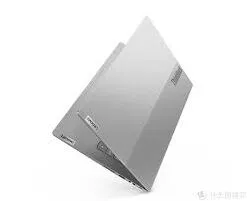
联想thinkbook 14 锐龙版在外观设计上延续了think系列一贯的专业风格。机身采用铝合金材质,表面经过细腻的喷砂处理,不仅提升了整体质感,还有效减少了指纹和油污的残留。a面的thinkbook标志低调而精致,彰显出商务本应有的专业感。屏幕边框较窄,带来更大的屏占比,让使用者在视觉体验上更加沉浸。
这款笔记本搭载了amd锐龙系列处理器,提供了强大的多任务处理能力。无论是日常办公软件的运行,还是轻度的设计工作,都能流畅应对。同时,锐龙处理器在功耗控制方面表现出色,能够延长电池续航时间,这对于经常外出的商务人士来说尤为重要。配合高效的散热系统,即使长时间高负荷运行,也能保持稳定的性能输出。

显示屏:清晰舒适的视觉享受
thinkbook 14 锐龙版配备了一块14英寸的全高清ips显示屏,色彩还原准确,视角宽广。其防眩光设计在强光环境下也能保证良好的可视性,减少眼睛疲劳。此外,屏幕的物理尺寸与机身比例协调,为用户提供了宽敞的输入空间,尤其适合需要频繁打字的工作者。
键盘与触控板:舒适的操作体验
键盘采用了背光设计,在昏暗环境中也能轻松操作。键程适中,反馈清晰,打字手感优秀。触控板面积较大,定位精准且响应迅速,支持多点触控手势操作,进一步提升了用户的使用便捷性。
接口丰富:满足多样化的连接需求
联想thinkbook 14 锐龙版提供了丰富的接口配置,包括usb-c、usb-a、hdmi等常用端口,以及耳机麦克风二合一接口。这种全面的接口布局可以满足用户的多种外接设备需求,无论是连接投影仪、外置硬盘还是其他设备都毫无压力。
总结:高效与可靠的完美结合
联想笔记本电池修复校正完整教程
在使用联想笔记本的过程中,电池的性能可能会随着时间的推移而下降。这时,我们可以尝试一些修复校正方法来改善电池状况。
1. 确保笔记本已连接到电源,电量充满至100%。
2. 关闭所有正在运行的程序,包括后台程序,以避免干扰校正过程。
二、开始校正
1. 进入联想笔记本的bios设置界面。不同型号进入bios的方式可能不同,一般可以在开机时按下对应的按键,如f2、f10等。进入bios后,找到“power”或“battery”相关选项。
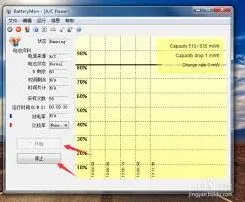
2. 在bios中找到“start battery calibration”或类似选项,选择它并按回车键确认。然后保存设置并退出bios。
3. 笔记本会自动重启,此时不要进行任何操作,让电池自然放电至电量耗尽,自动关机。这可能需要几个小时,具体时间取决于电池容量。
4. 当笔记本自动关机后,再次连接电源,等待电池充满至100%,期间同样不要进行其他操作。
三、注意事项
1. 校正过程中,确保笔记本处于稳定的环境中,避免受到震动、移动等干扰。
2. 校正周期不宜过于频繁,一般建议每2-3个月进行一次。
3. 如果在校正过程中出现异常情况,如自动重启、死机等,应立即停止操作,并检查笔记本是否存在其他问题。
4. 部分联想笔记本可能没有专门的电池校正选项在bios中,这种情况下,可以通过一些第三方软件来进行电池校正,但要确保软件的安全性和兼容性。
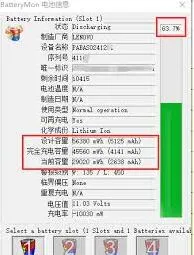
通过上述电池修复校正方法,可以帮助联想笔记本电池恢复部分性能,延长电池使用寿命,让你的笔记本在使用电池时能保持更好的续航表现。但需要注意的是,电池的老化是不可避免的,当校正效果不明显时,可能意味着电池已经接近使用寿命极限,此时可能需要考虑更换电池。