 963手游网
《全民K歌》录视频唱歌详细步骤
《全民K歌》是一款社交软件,它的录视频唱歌功能,让K歌从纯听觉升级成了视听结合。小编琢磨了下,发现操作起来没想象中复杂,关键就是认准“+”号和“拍摄”选项,剩下的边唱边录,外加一点后期小打扮,成品效果立马不一样。感兴趣的小伙伴们和小编一同了解吧。
全民k歌不仅能让你一展歌喉,还能录制视频唱歌,留下独特的演唱瞬间。以下是详细的操作方法:
打开全民k歌应用,进入主界面后,点击下方中间的“+”号。

在弹出的功能菜单中,选择“拍摄”选项。
进入拍摄界面后,你可以看到下方的拍摄按钮以及各种拍摄功能。点击拍摄按钮开始录制视频,此时你可以尽情唱歌。如果在录制过程中发现有不满意的地方,可随时点击暂停按钮,对之前的部分进行重录,也可点击删除按钮删除不满意的片段。
录制完成后,点击“下一步”。
接下来是对视频进行编辑。你可以添加各种特效,如滤镜、美颜等,让自己在视频中更加出众。还能添加字幕,为演唱的歌曲配上歌词,方便观众观看。调整好视频的各项参数后,点击“发布”。
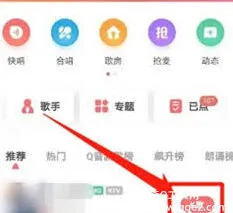
此外,全民k歌还提供了丰富的后期编辑功能。你可以在发布后再次进入作品编辑界面,对视频进行进一步的优化,比如调整视频的时长、添加更多的特效和字幕等。通过这些操作,你就能轻松地在全民k歌上录制出高质量的视频唱歌作品,与其他用户分享自己的音乐才华和独特魅力。快来全民k歌开启你的视频唱歌之旅吧!
全民K歌免费唱歌设置全攻略
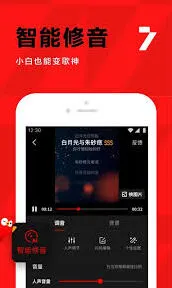
首先,打开全民k歌应用程序。进入主界面后,点击屏幕下方中间的“点歌”按钮。这是开启唱歌之旅的第一步。
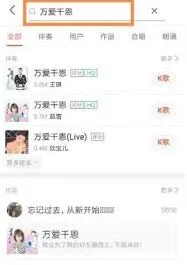
在搜索栏输入你想唱的歌曲名称,或者通过热门榜单、分类导航等方式找到心仪的歌曲。全民k歌拥有海量曲库,几乎涵盖了各个年代、各种风格的歌曲,无论你是喜欢流行、摇滚、古风还是其他类型,都能在这里找到。
调整演唱模式
选好歌曲后,点击歌曲封面进入演唱界面。此时,你可以看到界面上有多种演唱模式选项。默认的“录歌”模式适合完整录制自己的演唱。如果想体验实时跟唱的乐趣,可以选择“k歌”模式,它会自动播放原唱,你跟着节奏尽情歌唱即可。同时,还能通过调节原唱和伴奏的音量比例,找到最适合自己的演唱效果。比如,你觉得自己唱功较好,想更突出自己的声音,就可以适当降低原唱音量;若想更好地跟准原唱节奏,可将原唱音量适当调高。
音效设置
为了让演唱效果更出色,音效设置不容忽视。点击界面右上角的“音效”图标,进入音效调节页面。这里有丰富的音效选项,如“流行”“空灵”“磁性”“圆润”等。你可以根据歌曲风格和个人嗓音特点选择合适的音效。比如,唱古风歌曲时,选择“空灵”音效可能会让演唱更具韵味;唱流行歌曲时,“流行”音效则能突出声音的质感。此外,还能对高音、低音、混响等进行微调,进一步优化演唱效果。
录制与发布
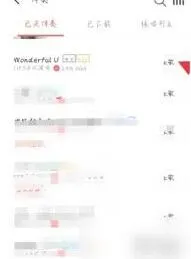
通过以上简单的设置步骤,就能在全民k歌上免费畅享唱歌的快乐,尽情释放你的音乐才华。