963手游网
《醒图》:导入自定义字体操作教程
《醒图》是一款修图软件,编辑功能丰富多样。很多小伙伴想让图片文字更好看,自定义字体就能帮上忙。今天小编分享的是醒图中导入自定义字体的方法,主要流程是准备好字体文件,然后在应用中导入,最后应用到文字上。操作简单,看一遍就会。需要留意的是,字体要安全可靠,避免侵权风险。按照步骤来,效果会很不错哦。感到兴趣的小伙伴与小编一起看看吧。
在醒图中导入自定义字体,能让你的图片文字更具个性与独特风格。以下是详细的操作步骤:
准备字体文件
首先,你需要获取想要导入的字体文件。可以通过网络搜索下载,确保字体来源合法合规。常见的字体文件格式有 ttf 等。
找到导入入口
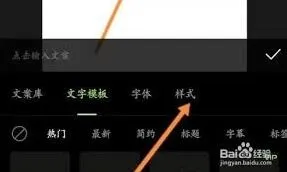
打开醒图应用,进入你要添加文字的图片编辑界面。点击文字工具,输入你想要的文字内容。
导入字体
在文字编辑界面,点击字体选项。此时会看到醒图自带的各种字体,在字体列表的最下方,找到“导入字体”选项并点击。
选择字体文件
系统会弹出文件选择窗口,在手机存储中找到你之前准备好的自定义字体文件,选中它后点击“完成”或“导入”按钮。
使用自定义字体
导入成功后,在字体列表中就能找到你刚刚导入的自定义字体了。点击它,文字就会以该独特字体显示,你可以进一步调整文字的大小、颜色、位置等参数,让其与图片完美融合。
需要注意的是,不同手机型号和醒图版本可能在操作细节上略有差异,但大致流程是相似的。此外,确保导入的字体符合醒图的使用规则,避免出现兼容性问题。通过以上步骤,你就能轻松在醒图中导入自定义字体,为你的图片增添别样魅力,让文字成为图片中独特的视觉焦点,展现出与众不同的创意和风格,无论是制作个性海报、记录生活点滴还是创作艺术作品,都能借助自定义字体达到更好的效果。
醒图怎么把人像抠出来放到另一张照片里
打开醒图app后,分别导入背景图和需要抠出人像的图,在人像编辑界面选择“抠图”功能,利用“智能抠图”自动识别并抠出人像,再调整抠图区域,之后将抠出的人像复制到背景图中,并调整人像大小和位置以达到最佳效果,最后保存图片即可。感兴趣的网友们和小编一起来看一下吧!
《醒图》怎么把人物扣出来
《醒图》抠图换背景教程
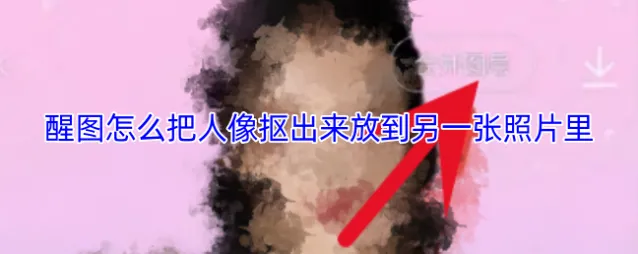
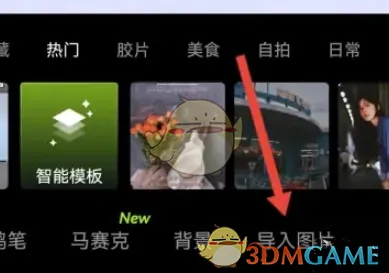
1、打开醒图app,点击导入,导入要换的图片。
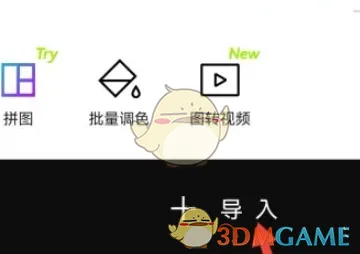
2、再点击图片下面的导入图片,选中要抠的图片。
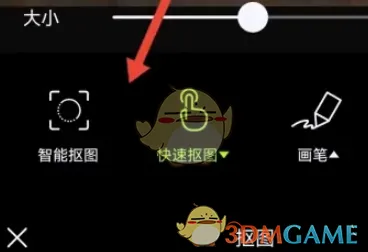
3、然后可以选择区域进行抠图,对于人物也可以选择智能抠图。
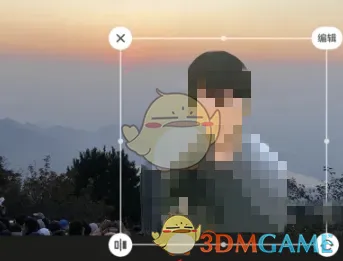
4、把抠出来的图,调整大小和位置。
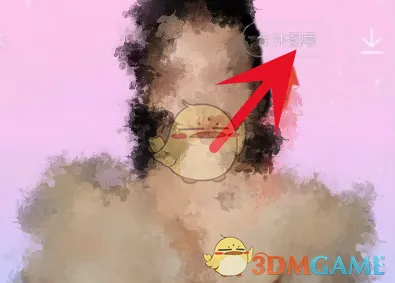
5、最后点击右上角的合并图层,就能把抠出来的图放到另一张图上了。
本文内容来源于互联网,如有侵权请联系删除。