963手游网
《笔记》Del键位置完整教程
《笔记》是一款办公软件,提到Del键位置这个问题,可能有些人会觉得奇怪——这跟笔记软件有什么关系。小编觉得吧,电脑基础知识哪里都能用上,记在笔记里也方便回顾嘛。Del键就是删除键,在标准键盘右上角Enter键的上方或者旁边,笔记本键盘布局可能略有不同但不会差太远。感兴趣的网友们与小编一起来了解一下吧。
电脑键盘上的del键,全称为delete(删除),是我们在日常使用电脑过程中频繁接触到的功能键之一。无论是编辑文档、处理表格、管理文件还是进行网页浏览,del键都扮演着不可或缺的角色。那么,这个实用的按键究竟位于键盘的哪个位置呢?
大多数标准的104键或101键键盘上,del键通常位于键盘的右上角区域,紧邻回车键(enter)的上方或旁边。具体位置可能会因键盘布局或品牌的不同而略有差异,但大体上遵循这一规律。在笔记本电脑上,由于空间限制,del键可能会被缩小或与其他键组合使用,比如通过fn键(功能键)加上另一个键来实现删除功能,但通常也会在键盘上明显标注出来。
del键的主要功能包括:
1. 文本编辑中的删除:在文档编辑软件(如word、记事本等)中,单击del键可以删除光标右侧的一个字符;如果按住del键不放,则会持续删除光标右侧的字符,直到松开键为止。
2. 文件及文件夹的删除:在文件资源管理器或桌面上,选中文件或文件夹后按下del键,会将其移动到回收站(或废纸篓),这是一种逻辑删除,文件仍然可以被恢复。若按下shift+del组合键,则直接进行物理删除,文件不会进入回收站,需谨慎使用。
3. 表格中的单元格内容清除:在电子表格软件(如excel)中,del键用于删除当前单元格中的内容,而不影响单元格的格式或周围单元格的内容。
4. 网页浏览中的快速删除:在浏览网页时,del键可用于删除地址栏中的部分内容,或者在表单中快速清除已输入的信息。
5. 游戏及软件中的特定功能:在一些游戏或专业软件中,del键可能被赋予特定的功能,如取消选择、重置设置等,具体需参考软件或游戏的操作指南。
总之,del键作为键盘上一个重要的功能键,其位置相对稳定且易于辨识,掌握其使用方法能够显著提升我们的工作效率和电脑操作的便捷性。无论是初学者还是资深用户,熟悉并利用好del键,都将使电脑使用体验更加流畅和高效。
《钉钉》积分兑换使用教程
在使用钉钉的过程中,你是否积累了不少积分呢?这些积分可有着大用处,能帮你兑换各种实用又有趣的福利。那么,钉钉积分兑换入口在哪里呢?
其实,要找到钉钉积分兑换入口并不复杂。首先打开手机上的钉钉应用程序。进入主界面后,在屏幕下方的菜单栏中,仔细寻找“工作”选项。点击“工作”按钮后,页面会跳转,这时需要留意页面上方的搜索栏。在搜索栏中输入“积分兑换”这四个字。
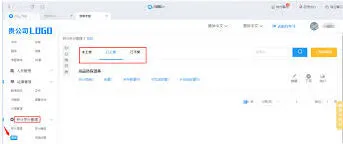
输入完毕后,你会看到搜索结果中出现“积分兑换”的相关选项,点击它。接下来,你就会进入到积分兑换的专属页面啦。在这里,你能清晰地看到自己所拥有的积分数量,以及丰富多样的可兑换物品。
从热门的办公用品,如精美的笔记本、实用的中性笔,到各类生活好物,像时尚的手机支架、便捷的无线鼠标等,应有尽有。还有一些虚拟权益也可以兑换,比如会员服务、优惠券等。你可以根据自己的需求和喜好,选择心仪的物品进行兑换。
兑换时,只需按照页面提示操作即可。如果兑换的是实物奖品,要准确填写收货地址等信息,确保奖品能顺利送到你手中。若兑换虚拟权益,系统会快速为你开通相应服务。
通过钉钉积分兑换入口,你能将平日里积累的积分转化为实实在在的福利,让使用钉钉的过程更具价值。无论是提升工作效率的办公用品,还是为生活增添便利的好物,都能轻松到手。所以,别让你的积分闲置,赶紧通过这个入口开启属于你的积分兑换福利之旅吧,尽情享受钉钉为你带来的更多惊喜与实惠。
《笔记》:驱动更新位置在哪里方法指南
在当今这个高度依赖电子设备的时代,计算机扮演着不可或缺的角色。对于联想笔记本电脑用户来说,保持系统的稳定性和性能是至关重要的。这就需要定期更新驱动程序,以确保硬件与软件之间的最佳兼容性。本文将详细介绍如何找到并更新联想笔记本的驱动程序。
联想公司为其产品提供了官方支持网站,这是查找和下载最新驱动程序最可靠的方式之一。访问联想官方网站后,用户应首先确定自己的笔记本型号,这通常可以在电脑底部或电池仓内找到。然后,在联想官网的支持页面中输入正确的型号信息,系统会自动列出所有适用于该型号的可用驱动程序。这些驱动程序包括显卡、声卡、网卡等重要硬件组件的更新版本。下载时,请注意选择与您的操作系统相匹配的版本。
利用内置工具进行驱动更新
除了手动下载外,联想还为用户提供了内置的驱动更新工具。例如,thinkpad系列笔记本电脑配备有“lenovo vantage”应用程序,它不仅能够帮助用户监控系统的健康状态,还能自动检查并安装最新的驱动程序。对于其他联想品牌的产品,也存在类似的实用工具,用户只需在联想官网下载并安装相应的客户端即可。启动这些应用程序后,按照提示操作,系统会自动检测当前已安装驱动的状态,并提供更新选项。

注意事项及建议
虽然及时更新驱动程序对保持电脑性能至关重要,但在执行过程中也需要注意一些细节。首先,务必从官方渠道获取驱动文件,避免使用不明来源的第三方网站,以防下载到带有恶意软件的驱动程序。其次,在更新过程中请遵循官方提供的指南,特别是涉及到重启计算机的步骤。最后,如果遇到任何问题或疑问,可以联系联想客服寻求帮助,他们能提供专业的指导和支持。