 963手游网
《笔记》安全关闭运行设备的教程
《笔记》是一款记录工具,日常工作离不开它的辅助。不过今天咱们不聊笔记的功能,聊聊一个看似简单但很重要的话题——设备关闭。设备配置正在运行时怎么安全关闭?这个问题困扰着不少人。小编特意整理了这篇攻略,把各种设备的关闭方法和注意事项都说清楚了。感兴趣的用户与小编深入了解一下吧!
设备在运行时如果需要关闭,通常涉及到的操作步骤和注意事项会根据设备的类型有所不同。以下是一些常见设备的关闭方法,以及一些通用的注意事项,帮助用户安全有效地关闭设备。
1. 电脑:对于台式机或笔记本电脑,首先保存所有未保存的工作,并关闭所有打开的应用程序。然后点击屏幕左下角的“开始”按钮(windows系统)或屏幕左上角的苹果图标(mac系统),选择“关机”或“重启”选项。等待系统提示可以安全地关闭电源后,再切断电源或拔掉电源线。注意不要直接断电,以免数据丢失或损坏硬盘等硬件。
2. 智能手机和平板电脑:长按电源键几秒钟,直到屏幕上出现一个菜单,选择“关机”选项。等待设备完全关闭后,再拔掉充电器或断开连接。
3. 家用电器:例如空调、电视等,通常可以直接通过遥控器上的“电源”按钮来关闭。如果是智能家电,可能还需要通过手机app或智能家居中心来操作关闭。确保设备完全关闭后再拔掉电源插头。
4. 服务器和网络设备:这些设备的关闭通常需要更加谨慎。首先应该通过控制面板或命令行界面进行正常的系统关闭过程。等待所有服务停止后,再断开电源。对于服务器集群,应遵循特定的关闭顺序以避免数据丢失或服务中断。

通用注意事项:
– 在关闭任何设备之前,请确保已经保存了所有重要工作,以防数据丢失。
– 关闭设备时,请按照制造商提供的正确程序进行,以避免对设备造成损害。
– 对于需要频繁开关的设备,如计算机或智能手机,尽量减少不必要的开关次数,因为这可能会缩短设备寿命。
– 如果设备突然断电,重新启动后应检查是否有任何数据损坏或丢失的情况,并及时采取措施修复。

– 对于专业级别的设备,比如服务器,建议在有经验的技术人员指导下进行操作,以防止误操作导致的服务中断或数据丢失。

通过上述方法和注意事项,大多数设备都可以得到安全有效的关闭,从而保护设备的使用寿命并确保数据的安全性。
《笔记》笔记本配置选择方法步骤解析
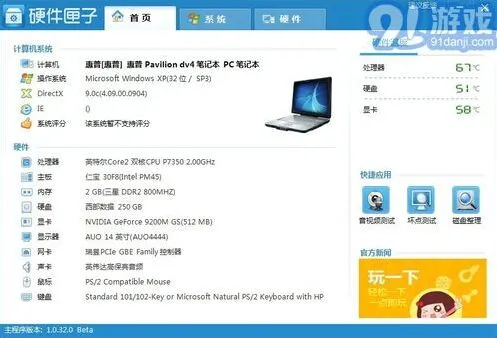
一、明确使用需求
首先,明确您的笔记本主要用途至关重要。是日常办公、图形设计、编程开发、游戏娱乐,还是视频剪辑?不同的使用场景对硬件要求大相径庭。例如,日常办公可能仅需基本的处理器和内存配置,而游戏和视频编辑则需要更强大的gpu(图形处理器)和更快的存储解决方案。
二、处理器(cpu)选择
处理器是笔记本的大脑,直接影响整体性能。intel的酷睿系列(如i5、i7、i9)和amd的锐龙系列(如r5、r7、r9)是当前市场的主流选择。对于大多数用户而言,i5或r5级别的处理器已足够应对日常任务;若涉及大量数据处理、复杂编程或3d渲染,则建议升级到i7/i9或r7/r9级别。
三、内存(ram)配置

内存大小直接影响多任务处理能力和程序运行速度。8gb ram是基本配置,适合轻度使用;16gb ram则能流畅运行大多数软件和游戏;对于需要运行大型专业软件(如adobe creative suite)或进行虚拟机操作的用户,32gb甚至64gb ram会是更好的选择。
四、存储解决方案
固态硬盘(ssd)以其快速读写速度成为现代笔记本的标准配置。256gb ssd足够用于日常办公和学习,但考虑到系统和常用软件的占用,512gb或1tb是更实用的选择。对于存储需求极高的用户,如视频编辑师,可以考虑外接硬盘或选择带有额外hdd(机械硬盘)的混合存储方案。
五、图形处理器(gpu)
如果您不玩大型游戏或进行图形密集型工作,集成显卡(通常与cpu集成)即可满足需求。然而,对于游戏玩家、设计师和3d建模师,独立显卡(如nvidia或amd系列)是必需的。入门级游戏可选择gtx 1650或rx 5600xt等;而追求极致游戏体验或专业图形工作,则应考虑rtx 3060、3070或更高级别的显卡。
六、屏幕与便携性
屏幕尺寸和分辨率直接影响视觉体验。13-14英寸适合追求便携性的用户,而15-17英寸则更适合需要更大工作空间的用户。高分辨率(如1080p、4k)和高质量显示面板(如ips)能带来更清晰、更真实的色彩表现。此外,轻薄设计和长电池续航也是移动办公的重要考量因素。
七、其他考虑因素
- 接口:确保有足够的usb、hdmi、thunderbolt等接口以满足外设连接需求。
- 键盘与触控板:良好的打字体验和精准的触控板操作能提升工作效率。
- 散热性能:高性能笔记本需注意散热设计,避免过热影响性能。
- 品牌与售后服务:选择知名品牌通常意味着更好的质量控制和售后服务。
笔记本电脑提速方法:从清理到优化全攻略
面对笔记本电脑运行缓慢的问题,许多用户都感到头疼不已。无论是工作还是娱乐,一台流畅的电脑都是必不可少的。那么,如何有效提升笔记本电脑的运行速度呢?以下是一些实用的解决方法。
首先,从软件层面入手,定期清理冗余软件和文件是关键。许多程序在安装后并不经常使用,但它们却占用了宝贵的系统资源,导致电脑运行缓慢。因此,建议定期卸载这些不常用的程序,释放硬盘空间。同时,浏览器缓存、系统临时文件和回收站中的文件也应定期清理,以保持系统的整洁和高效。
其次,优化软件设置同样重要。许多程序在开机时会自动启动,这不仅增加了系统启动时的负担,还可能拖慢整体运行速度。因此,管理启动项,禁止不必要的程序在开机时自动启动,是提升系统响应速度的有效手段。此外,调整系统设置,如关闭不必要的动画和视觉效果,也能进一步提升系统的流畅度。

除了软件层面的优化,更新软件和驱动程序也是提升笔记本电脑运行速度的重要步骤。操作系统更新通常包含性能改进和安全性补丁,而过时的驱动程序则可能导致硬件性能无法充分发挥。因此,建议定期检查并更新操作系统和驱动程序,以确保电脑始终处于最佳状态。
硬件层面的升级同样不容忽视。如果笔记本电脑的硬件配置较低,如内存小或硬盘读写速度慢,那么升级硬件将显著提升运行速度。增加内存、更换固态硬盘或升级显卡等高效硬件组件,都能让电脑焕然一新。当然,在升级硬件之前,请务必了解电脑型号和配置,选择兼容的硬件组件。
此外,保持笔记本电脑的散热良好也是提升运行速度的关键。长时间使用后,电脑可能会发热,过高的温度会影响硬件的性能。因此,建议定期清理电脑内部的灰尘,确保散热系统畅通无阻。同时,使用散热垫等辅助工具也能有效降低电脑温度,提升运行效率。
在防范病毒和恶意软件方面,定期使用安全软件进行系统扫描和清理同样重要。病毒和恶意软件会占用系统资源,导致电脑运行缓慢。因此,建议安装可靠的安全软件,并定期进行全盘扫描和清理,确保系统的安全稳定。
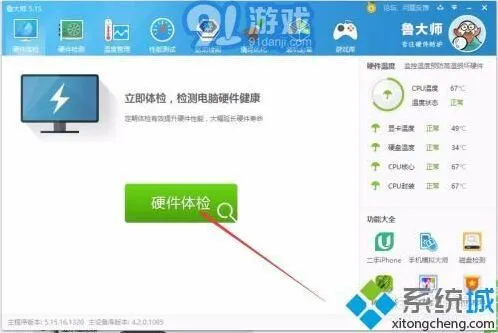
最后,不要忽视专业系统优化软件和维护工具的作用。这些工具能自动清理垃圾文件、优化系统设置和进行硬件检测等,进一步提升电脑的运行速度。当然,在选择这些工具时,请务必确保它们来自可靠来源,避免下载含有恶意软件或病毒的版本。
