 963手游网
QQ皮肤更换方法步骤详解
《QQ》是一款社交软件,界面定制功能其实挺丰富的。今天小编要分享的就是皮肤更换的教程,操作特别简单,找到功能入口之后随便挑一套喜欢的样式,整个界面就能马上变个样。感兴趣的用户和小编继续往下看吧。
首先,打开qq影音软件。进入软件主界面后,在界面的右上角可以看到一个“菜单”按钮,点击该按钮。
点击“菜单”按钮后,会弹出一个下拉菜单。在这个下拉菜单中,找到“皮肤”选项。
进入“皮肤”选项后,你会看到qq影音提供了多种不同风格的皮肤供你选择。有清新简约风、酷炫科技风、复古怀旧风等等,满足不同用户的喜好。
如果你想预览某一款皮肤的具体效果,只需将鼠标指针移至该皮肤图标上,此时会出现一个小的预览窗口,展示该皮肤的实际样子,包括播放器界面的整体布局、颜色搭配等。
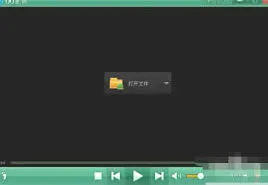
找到心仪的皮肤后,点击它即可完成更换。更换皮肤后,qq影音的整个界面就会焕然一新,给你带来全新的视觉体验。
除了使用软件自带的皮肤,qq影音还支持用户自定义皮肤。你可以通过网络搜索下载自己喜欢的皮肤资源。下载好皮肤文件后,同样在“皮肤”选项中,点击“更多皮肤”。
在弹出的“更多皮肤”窗口中,点击“添加”按钮,然后找到你下载好的皮肤文件并选中它,点击“确定”即可完成自定义皮肤的添加。之后,就能在已有的皮肤列表中找到并使用这款自定义皮肤了。
另外,如果你想要恢复到默认皮肤,在“皮肤”选项中,找到“默认皮肤”并点击,qq影音就会恢复为初始的默认界面风格。
通过以上方法,你可以轻松地为qq影音更换皮肤,让这款视频播放软件更符合你的个性与审美。无论是追求时尚潮流的酷炫皮肤,还是钟情于简洁素雅的简约风格,都能随心实现。快来动手为你的qq影音换上独特的新衣吧,享受个性化的视频播放之旅。
QQ影音本地文件默认打开设置关闭方法
在日常使用电脑的过程中,有时会遇到 qq 影音成为本地文件默认打开程序的情况,这可能会给我们带来一些不便。下面就来介绍关闭 qq 影音本地文件默认打开的方法。
首先,找到电脑中的“此电脑”图标,右键点击它,选择“属性”。在弹出的窗口中,点击左侧的“控制面板主页”。
进入控制面板后,找到“程序”选项并点击,然后在“程序和功能”中找到“默认程序”。
在默认程序设置页面,点击“设置默认程序”。这时会出现电脑中已安装的各种程序列表,从中找到 qq 影音。
点击 qq 影音后,在右侧会出现相关设置选项,选择“将此程序设置为默认值”下方的“选择此程序的默认值”。
在弹出的 qq 影音默认值设置窗口中,仔细查看各项文件类型的关联设置。你会发现很多文件类型都被关联到了 qq 影音,比如视频文件、音频文件等。
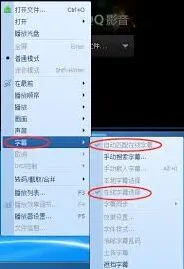
逐一取消这些关联设置,比如取消视频文件类型与 qq 影音的关联,将其改为系统默认的视频播放器关联(如果有其他合适的默认播放器)。操作时只需点击相应文件类型后的下拉菜单,选择其他合适的程序即可。
完成所有文件类型关联的修改后,点击“确定”保存设置。这样,qq 影音就不会再默认打开本地文件了。
通过以上步骤,就能轻松关闭 qq 影音本地文件默认打开的设置,让电脑按照你的需求来打开各类文件,提升文件打开的便利性和效率。
QQ音乐合并技巧完整分享
在日常使用中,有时我们会希望把几首音乐合并成一首,qq影音就能帮我们实现这个需求。
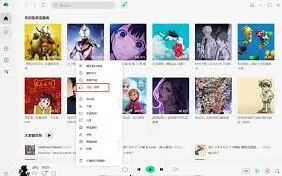
首先,打开qq影音软件。然后找到你想要合并的音乐文件,确保这些音乐文件都在电脑中易于查找的位置。
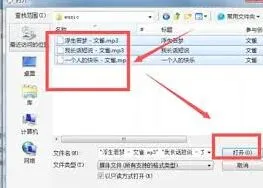
接下来,依次播放你要合并的音乐。在播放第一首音乐时,当音乐播放到你希望与下一首衔接的位置,暂停播放。此时,右键点击播放界面,在弹出的菜单中选择“转码/截取/合并”选项。
进入“转码/截取/合并”页面后,点击“添加文件”按钮,将第二首音乐添加进来。你可以通过拖动进度条来调整两首音乐的衔接点,确保它们无缝连接。按照这样的方式,依次添加你想要合并的所有音乐文件。
添加完所有音乐后,点击“合并”按钮。在弹出的保存对话框中,选择你希望保存合并后音乐文件的位置,并为其命名。同时,你还可以选择输出文件的格式,如常见的mp3格式等。
设置好保存路径和文件名等参数后,点击“开始”按钮,qq影音就会开始合并音乐文件。等待合并过程完成,你就能得到一首合并后的音乐了。
