 963手游网
支付宝爱奇艺自动续费取消操作步骤
《支付宝》是一款支付软件,可以说是国民级的应用了。但是功能太多也有烦恼,比如有些设置项藏得特别深。朋友跟小编抱怨说想取消爱奇艺的自动续费,找了半天愣是没找到入口在哪。小编研究了一番后把方法整理出来了,有同样困扰的朋友可以收藏一下。感兴趣的网友和小编继续往下看吧!
在使用爱奇艺观看各类精彩视频时,有时可能会因各种原因开通了自动续费服务。若不想再让爱奇艺自动从支付宝扣除费用,可按以下步骤操作关闭。
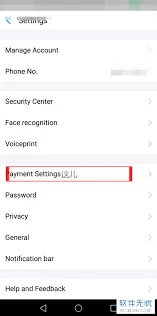
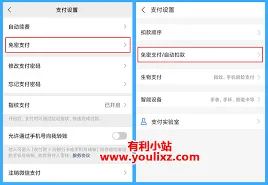
在设置界面中,找到“支付设置”选项。进入支付设置页面后,能看到众多支付相关的设置项,从中找到“自动续费”选项。
点击“自动续费”选项后,会进入自动续费管理页面。这里会列出已开通自动续费的所有服务。仔细查找,找到爱奇艺相关的自动续费服务。
此时,系统可能会弹出确认关闭自动续费的提示框,仔细确认关闭自动续费后可能产生的影响等信息。确认无误后,点击“确认关闭”按钮。
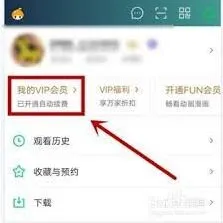
完成上述操作后,爱奇艺的自动续费服务就成功关闭了。后续支付宝将不会再自动为爱奇艺的相关服务扣费。
通过以上简单的步骤,就能轻松关闭支付宝对爱奇艺的自动续费,避免不必要的费用支出。同时,在日常使用各类应用时,开通自动续费等服务要谨慎考虑,避免给自己带来经济上的困扰。若之后还想继续使用爱奇艺的自动续费服务,可在需要时按照类似的操作路径重新开通。总之,掌握好关闭自动续费的方法,能更好地管理个人财务,让消费更加清晰明了。
支付宝爱奇艺自动续费关闭步骤指南
在日常使用中,有时候我们可能会不小心开通了爱奇艺自动续费服务,而之后想要关闭它。下面就详细介绍一下在支付宝中关闭爱奇艺自动续费的具体步骤。
首先,打开支付宝应用程序。进入支付宝界面后,点击右下角的“我的”选项。

然后,在“我的”页面中,找到并点击“设置”按钮。进入设置页面后,选择“支付设置”选项。
进入详情页面后,你会看到服务名称、已签约的状态等信息。在页面下方,有一个“关闭服务”按钮,点击它。
此时,系统会弹出确认关闭的提示框,告知你关闭后将不再自动续费相关服务。确认无误后,点击“确认关闭”按钮。
这样,你就成功关闭了支付宝上的爱奇艺自动续费服务。
另外,为了避免以后再次出现类似误开通自动续费的情况,你还可以在支付宝的支付设置中,对自动续费功能进行一些设置优化。比如,可以将自动续费的提醒功能打开,这样当有服务即将自动续费时,支付宝会提前给你发送通知,让你有足够的时间去判断是否需要继续续费。
同时,在日常消费过程中,当看到有自动续费相关的提示时,一定要仔细阅读条款和说明,谨慎操作,避免不必要的费用支出。
总之,通过以上在支付宝中关闭爱奇艺自动续费的步骤,以及一些后续的预防措施,能够帮助你更好地管理自己的消费,避免因自动续费带来的经济损失。
支付宝震动如何设置关闭
在使用支付宝的过程中,有时震动提示会带来一些不便,比如在会议、图书馆等安静场合,震动会打扰到他人或影响自己的专注度。那么如何关闭支付宝的震动呢?下面就为你详细介绍。

关闭消息通知震动
关闭支付相关震动
若你想关闭支付时的震动提示,同样在支付宝“设置”页面中,找到“支付设置”选项。进入“支付设置”后,点击“生物支付”。在“生物支付”页面里,有“付款码支付成功震动”和“指纹支付成功震动”等开关,根据自己的需求将相应开关关闭,就能避免支付成功时手机震动。
关闭音效与震动
通过以上简单的操作步骤,就能轻松关闭支付宝的震动。不同版本的支付宝在设置选项的位置和名称上可能会略有差异,但大致的关闭思路是相似的。你可以根据自己的使用习惯和场景,灵活调整支付宝的震动设置,让使用体验更加舒适和便捷。快去试试吧,让你的手机在支付宝的使用中不再无端震动。
