 963手游网
Word2010打印预览时调整页边距的方法
《笔记》是一款办公软件,打印文档前的最后一步应该干嘛?当然是进打印预览看看效果啊!页边距合不合适、布局怎么样,打印预览一眼就能看出来。但很多人根本不知道预览界面还能改页边距数值,导致还得退出重新调。今天小编就来说说这个功能怎么用,保证你们看完就能上手。感到兴趣的小伙伴跟着小编来了解一下吧!
在word 2010版本中,调整打印预览时的页边距是一个相对直观且重要的操作,尤其是在准备打印文档前进行最终布局调整时。以下是详细步骤,帮助您在word 2010的打印预览模式下轻松调整页边距。
首先,打开您希望调整的word文档。确保文档内容已经编辑完成,因为调整页边距后,文档的布局可能会发生变化,特别是靠近边距的文字或图形。

接着,进入打印预览模式。在word窗口的左上角,点击“文件”选项卡。从弹出的菜单中,选择“打印”。此时,您将看到文档的打印预览界面,该界面能够清晰地展示文档在实际打印时的布局效果,包括页边距、页眉页脚、以及文档内容等。
在打印预览界面中,找到并点击右上角的“页面设置”按钮。这通常会打开一个名为“页面设置”的对话框,该对话框包含了多个与页面布局相关的选项。
在“页面设置”对话框中,点击“页边距”标签页。这里,您可以看到顶部、底部、左侧和右侧的页边距设置框。您可以直接在这些框中输入您希望的页边距数值,或者使用上下箭头进行调整。word还提供了几个预设的页边距选项,如“窄”、“适中”、“宽”等,供您快速选择。这些预设选项可以帮助您快速达到常见的页面布局需求。
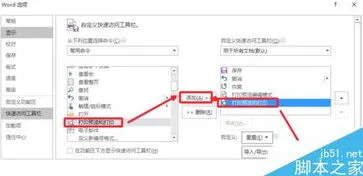
完成页边距的调整后,点击页面设置对话框中的“确定”按钮。此时,您将返回到打印预览界面,并看到调整后的页边距效果。请仔细检查调整后的页面布局,确保文档内容的完整性和美观性。如果页边距调整得当,文档内容应该看起来既不过于拥挤也不过于空旷。
如果对调整后的页边距满意,您可以继续进行其他打印设置,如选择打印机、设置打印份数等。如果不满意,可以重复上述步骤再次调整页边距,直到达到理想的布局效果。
在调整页边距时,请注意保持合理的边距大小。过大的页边距可能导致页面利用率低下,浪费纸张;而过小的页边距则可能使内容显得拥挤,影响阅读体验。合理的页边距应根据文档类型和个人偏好来定。例如,正式报告或论文可能需要较大的页边距以符合学术标准;而个人笔记或日记则可以根据个人喜好适当缩小页边距。
通过以上步骤,您就可以在word 2010版本中轻松地在打印预览模式下调整页边距了。希望这篇文章能够帮助您更好地掌握这一技能,提升文档打印的布局效果。
WPS Office手机WPS格式处理技巧
一、文档打开与新建
要处理wps格式文档,首先需确保手机安装了wps office应用。打开应用后,在主界面能轻松找到“打开”选项,可直接选取手机存储中已有的wps格式文档进行查看与编辑。若要新建文档,点击“新建”图标,能选择新建文字、表格、演示文稿等不同类型的wps文档,满足多样化办公需求。
二、文字编辑
进入文字文档编辑界面,可对文本进行输入、删除、修改等常规操作。通过简洁的界面布局,能快速找到字体、字号、颜色等设置选项,调整文字格式。还能方便地进行段落排版,如设置行距、缩进等。对于重要内容,可轻松进行加粗、倾斜、下划线等突出显示操作。此外,查找与替换功能十分实用,能快速定位特定文本并统一替换,节省查找和修改时间。
三、表格处理
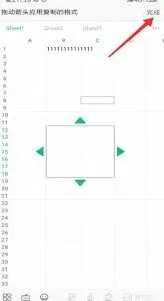
在手机上处理wps表格也很便捷。能快速输入数据,通过点击单元格进行选中,方便进行数据编辑。可以轻松调整表格行列宽度,使表格布局更合理。对数据进行排序、筛选操作,能快速整理和分析数据。还能方便地设置表格样式,如边框、底纹等,让表格更加美观专业。
四、演示文稿制作
利用手机制作wps演示文稿,能随时随地构思内容。可快速添加文字和正文,通过简单操作调整文字格式。插入图片、图表等元素丰富演示内容,使文稿更具吸引力。能方便地设置幻灯片切换效果和动画效果,让演示更生动。在手机上还可随时预览演示文稿,检查内容和效果,确保在实际展示时表现出色。
五、文档分享与保存
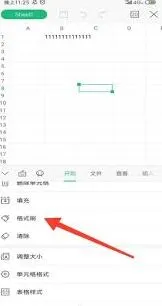
完成文档处理后,可方便地进行分享。支持通过邮件、短信、微信等多种方式将文档发送给他人。也能将文档保存到手机存储、云空间等不同位置,方便随时访问和继续编辑。还能将文档输出为pdf等其他格式,满足不同需求。

印象笔记更改笔记默认字体和大小实用指南
在使用印象笔记记录各种信息时,个性化的设置能让笔记更加符合自己的习惯和需求。其中,更改笔记的默认字体和大小是一项常见的操作。下面就为大家详细介绍如何在印象笔记中实现这一设置。

电脑端操作

1. 打开印象笔记应用程序,进入主界面。
2. 点击左上角的“文件”菜单,在下拉菜单中选择“偏好设置”。
3. 在弹出的“偏好设置”窗口中,选择“编辑”选项卡。
4. 在“编辑”选项卡中,可以看到“默认字体”和“默认字号”的设置选项。
5. 点击“默认字体”的下拉箭头,会弹出各种字体供你选择,从中挑选你喜欢的字体。
6. 同样,点击“默认字号”的下拉箭头,可选择合适的字号大小。
7. 设置完成后,点击“确定”保存更改。此时,新建的笔记将自动采用你设置的默认字体和大小。
手机端操作
1. 打开印象笔记手机应用。
2. 点击界面左上角的三条横线图标,打开侧边栏。
3. 在侧边栏中找到“设置”选项并点击。
4. 进入“设置”页面后,选择“通用”选项。
5. 在“通用”设置里,找到“字体大小”选项。
6. 点击“字体大小”,通过滑动滑块来调整字体大小,选择你满意的程度。

7. 关于默认字体,不同手机系统可能略有不同。一般来说,手机系统的字体设置会影响印象笔记中的显示。你可以在手机的“设置”中找到“显示与亮度”或类似选项,进入后更改系统字体,印象笔记中的字体也会随之改变。
通过以上电脑端和手机端的不同操作方法,你就能轻松更改印象笔记笔记的默认字体和大小啦。无论是追求简洁的宋体,还是富有个性的艺术字体,亦或是根据自己的视力情况调整字号,都能让你的笔记呈现出独特的风格,更方便你阅读和编辑。快来动手设置,让印象笔记更好地为你服务吧。