 963手游网
抖音电脑版开机自启禁用方法
《抖音》是一款社交软件,用电脑刷抖音确实比手机过瘾,但电脑版有个设定让人不太舒服——开机自启。每次电脑打开它就自动运行,后台占着内存影响性能。今天小编要分享的就是如何关闭抖音电脑版的开机自动启动,Windows和Mac系统的具体操作步骤都安排上了。感到兴趣的网友们和小编一起看看吧!
在使用抖音电脑版时,有时候我们可能并不希望它在开机时自动启动,这不仅会占用系统资源,还可能影响开机速度。那么,该如何关闭抖音电脑版的开机自动启动呢?下面就为大家详细介绍。
不同的操作系统关闭方式略有不同。

对于windows系统:
首先,找到电脑桌面上的“此电脑”图标,右键点击并选择“管理”。在弹出的“计算机管理”窗口中,依次点击“系统工具”-“任务计划程序”-“任务计划程序库”。然后在右侧找到与抖音相关的任务(可能名称中包含“douyin”等字样)。右键点击该任务,选择“禁用”,这样抖音电脑版就不会在开机时自动启动了。
或者,也可以通过以下更直接的方法。按下“win+r”组合键,打开“运行”对话框,输入“shell:startup”并回车,打开“启动”文件夹。在该文件夹中找到抖音电脑版的快捷方式图标,右键点击选择“删除”,即可阻止其开机自动启动。
对于mac系统:

点击屏幕左上角的苹果菜单,选择“系统偏好设置”。在系统偏好设置窗口中,点击“用户与群组”。然后在左侧选择当前登录的用户,在右侧找到“登录项”。在“登录项”列表中找到抖音电脑版,如果有勾选,点击下方的“移除”按钮,抖音就不会在开机时自动启动了。
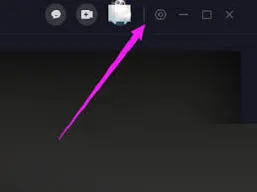
关闭抖音电脑版的开机自动启动后,既能让电脑开机更加流畅,又能合理管理系统资源。大家可以根据自己的操作系统版本,选择合适的方法进行设置,轻松摆脱不必要的开机自启程序,让电脑运行更加高效。现在就动手试试,让你的电脑开机体验焕然一新吧!
汽水音乐同步抖音功能操作指南
在使用汽水音乐的过程中,有些用户可能会希望关闭汽水音乐与抖音的同步功能。那么,汽水音乐同步抖音怎么关闭呢?下面就为大家详细介绍。
首先,打开汽水音乐应用程序。进入主界面后,找到界面右下角的“我的”选项并点击。
进入“我的”页面后,仔细寻找并点击页面中的“设置”图标。这一步是找到关闭同步功能设置入口的关键。
在设置页面中,需要耐心查找与账号关联或同步相关的选项。一般来说,可能会有一个名为“账号与绑定”或者类似的选项。
要关闭同步功能,只需将对应的开关关闭即可。关闭后,汽水音乐将不再与抖音进行数据同步。

需要注意的是,关闭同步后,可能会影响到一些基于同步数据提供的个性化体验,比如抖音上收藏的音乐无法自动同步到汽水音乐中显示等。

如果之后又想重新开启同步,按照上述步骤再次进入相关设置页面,将开关重新打开就行。
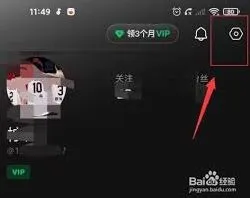
通过以上简单的操作步骤,就能轻松关闭汽水音乐同步抖音的功能。这样用户可以根据自己的需求,灵活控制两个应用之间的数据交互,享受更个性化的音乐体验。无论是想要保持独立的使用习惯,还是避免某些不必要的数据同步,都能通过关闭同步功能来实现。大家不妨按照这些步骤去尝试一下,找到最适合自己的使用方式。
抖音省钱月卡取消方法
在抖音上开通省钱月卡后,若因各种原因想要关闭,其实操作并不复杂。

首先,打开抖音 app。进入抖音主界面后,点击右下角的“我”选项。进入个人页面后,找到右上角三条横线的图标并点击,这里面包含了抖音的各种功能设置选项。
在弹出的页面中,找到“我的钱包”。进入“我的钱包”后,在众多选项里找到“抖音月付”。这里需要注意的是,省钱月卡的相关设置就在抖音月付的页面中。

进入“抖音月付”页面后,能看到页面的一些基本信息和设置选项。点击右上角的“管理”按钮。此时会进入到月付管理页面,在这个页面中可以看到与省钱月卡相关的操作选项。
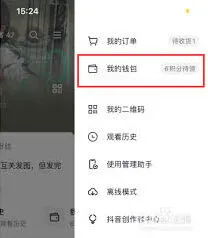
在月付管理页面中,找到“省钱月卡”板块,里面会清晰显示“立即关闭”按钮。点击“立即关闭”按钮后,系统会弹出关闭提醒。提醒中会告知用户关闭省钱月卡可能产生的影响,例如已享受的优惠权益可能会失效等。仔细阅读提醒内容后,如果确认要关闭,点击“确认关闭”。
系统会再次进行确认,要求输入支付密码或者进行指纹验证等方式来确认是本人操作。验证通过后,省钱月卡就会成功关闭。
关闭省钱月卡后,用户在后续的抖音购物等场景中,将不再享受该月卡带来的优惠。但如果之后又有开通的需求,可以在抖音月付页面中,按照相应提示重新开通省钱月卡。
需要注意的是,不同版本的抖音 app 可能在页面布局和操作步骤上略有差异,但大致的关闭流程是相似的。用户在操作过程中如果遇到问题,也可以随时联系抖音官方客服,他们会提供详细准确的指导,帮助用户顺利关闭省钱月卡。