 963手游网
剪映制作视频下雨效果实战教程
《剪映》是一款视频剪辑软件,下雨效果的制作小编已经写过好几次教程了。但每次都有新发现。比如在慢镜头视频里加雨滴,速度要调得更慢,这样雨滴下落显得优雅。快速镜头则加速雨滴,增加紧迫感。感到兴趣的朋友和小编一同来下文看看吧!
在剪映中为视频添加下雨效果,能营造出独特的氛围。下面就详细介绍具体步骤。

准备素材
首先确保你有合适的视频素材作为基础。可以是一段风景视频、人物视频等,只要你希望为其增添下雨氛围即可。
导入素材到剪映
打开剪映应用,点击“开始创作”,选择你准备好的视频素材导入到项目中。
添加雨滴特效
1. 在下方的工具栏中找到“特效”选项并点击。
2. 在众多特效分类中,找到“自然”分类。

3. 在“自然”分类里,仔细寻找带有雨滴元素的特效。通常会有不同样式的雨滴特效可供选择,比如较为密集的暴雨效果,或者稀疏的毛毛雨效果等。选择你喜欢的雨滴特效后,点击该特效并添加到视频轨道上你需要的位置。
调整特效参数
添加雨滴特效后,点击选中轨道上的特效,此时会在上方出现特效参数设置栏。
1. 强度:通过调整强度参数,可以控制雨滴的密集程度。数值越大,雨滴看起来越密集。
2. 速度:改变速度参数能调整雨滴下落的快慢,让雨滴呈现出不同的动态效果。
3. 颜色:有些特效还可以调整雨滴的颜色,比如将雨滴设置为透明色,使其更贴合真实场景;或者调整为带有一些光影效果的颜色,增添独特氛围。根据视频整体风格进行颜色的微调。

优化效果
1. 可以通过调整特效在视频轨道上的位置,使其与视频中的场景更好地融合。比如让雨滴从天空落下的位置与视频中天空的位置相对应。
2. 如果觉得雨滴效果不够明显,可以复制特效轨道,增加雨滴的层次感和丰富度。但要注意不要过度堆砌,以免影响视频的整体观感。
通过以上步骤,利用剪映就能轻松为视频制作出下雨效果,让你的视频更具感染力和氛围感。快来试试吧,为你的作品增添别样的魅力。
剪映如何做出模糊背景效果
在当今的视频创作领域,模糊背景视频效果越来越受到欢迎,它能突出主体,营造出独特的视觉氛围。剪映作为一款功能强大且易于操作的视频编辑软件,为我们提供了便捷的制作方式。下面就来详细介绍如何用剪映制作模糊背景视频效果。
准备素材
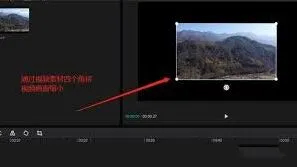
首先,确保你已准备好所需的视频素材。打开剪映,导入想要添加模糊背景效果的视频。
导入视频到项目
进入剪映主界面后,点击“开始创作”按钮,然后在手机存储或其他文件夹中找到对应的视频文件,选中并点击“添加到项目”。
分离主体与背景
将视频添加到时间轴后,点击下方的“剪辑”按钮,找到“智能抠图”功能。剪映的智能抠图算法能够较为精准地识别视频中的主体,自动将主体与背景分离。点击“智能抠图”后,软件会迅速分析视频画面,完成主体的提取。
添加模糊背景效果
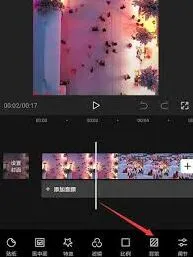
主体分离成功后,选中背景轨道。然后点击界面下方的“特效”按钮,在众多特效分类中找到“模糊”特效组。这里有多种模糊效果可供选择,如高斯模糊、动感模糊等。根据视频风格和想要营造的氛围,选择合适的模糊特效添加到背景轨道上。添加后,可以通过拖动特效轨道两端的白色标点来调整模糊的起始位置和结束位置,还能在上方的参数设置栏中进一步调整模糊的强度,以达到理想的模糊效果。
调整细节与优化
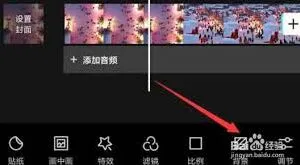
为了使视频效果更加完美,还可以对主体和背景进行一些细节调整。比如,适当调整主体的位置、大小和角度,让主体在画面中更加突出和协调。对于背景的模糊效果,如果觉得某些部分不够自然,可以使用关键帧来控制模糊的变化,使模糊过渡更加平滑。
导出视频
通过以上步骤,利用剪映就能轻松制作出具有模糊背景效果的视频,让你的视频在众多作品中脱颖而出,展现独特魅力。
