 963手游网
剪映彩虹光影添加操作详解
《剪映》是一款视频剪辑软件,彩虹光影这个特效,不知道大家有没有用过。它的效果就是给视频加上彩虹色的光效,看起来特别梦幻。今天小编要分享的是电脑版添加彩虹光影的完整流程,包括找到特效、拖到轨道、调整参数等步骤,全都给大家整理好了。感到兴趣的网友们与小编一同来下文看看吧!
在剪映电脑端添加彩虹光影效果,能为视频增添独特的视觉魅力。以下是详细的添加步骤:
首先,打开剪映电脑端软件,导入你需要编辑的视频素材到项目中。
接着,将时间轴定位到你想要添加彩虹光影的片段位置。
选中你认为合适的彩虹光影特效后,将其拖动到视频轨道上你指定的片段上方。此时,该特效就会应用到对应的视频片段上。

为了让彩虹光影效果更加贴合视频内容和风格,你还可以对特效进行进一步的调整。比如,在特效参数设置面板中,可以调整彩虹光影的颜色、亮度、透明度、速度等参数。通过调整颜色,你可以让彩虹呈现出不同的色调组合,如鲜艳的七彩或柔和的淡彩;调节亮度能控制彩虹光影的明亮程度,使其在视频中更加突出或融入背景;改变透明度可以使彩虹光影呈现出若隐若现的效果,增加视频的层次感;调整速度则能让彩虹光影以不同的节奏出现和变化,营造出多样的视觉感受。

此外,你还可以根据视频的整体节奏,在时间轴上适当拉长或缩短特效的作用时长,以确保彩虹光影效果在合适的时间段内完美展现。

通过以上步骤,你就能在剪映电脑端轻松添加彩虹光影效果,为你的视频打造出绚丽多彩、富有创意的视觉画面,让视频更加吸引人。快来动手试试,为你的作品增添独特的魅力吧。
剪映专业版画中画操作教程
在剪映专业版中添加画中画,能为视频增添丰富的层次和效果。以下是详细的添加步骤:
1. 打开剪映专业版,导入需要编辑的视频素材到时间轴。
2. 将时间轴定位到想要添加画中画的位置,然后在上方的素材库中选择要作为画中画的视频素材,点击“添加到项目”。
3. 选中添加进来的画中画素材,在界面右侧的属性栏中,找到“混合模式”选项,根据整体视频风格选择合适的模式,比如“正片叠底”“滤色”等,以调整画中画与主视频的融合效果。
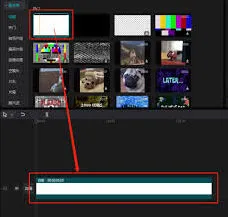
4. 接着,选中画中画素材,点击鼠标右键,在弹出的菜单中选择“置于顶层”,确保画中画显示在其他素材之上,不被遮挡。
5. 为了让画中画更好地融入视频,还可以对其进行大小、位置的调整。通过鼠标拖动画中画素材边缘的控制点,改变其大小;按住鼠标左键直接拖动画中画,调整其在主视频画面中的位置。
6. 若需要设置画中画的透明度,使其半透明显示,可在选中画中画素材后,在右侧属性栏中找到“不透明度”选项,通过拖动滑块来调整透明度数值。
7. 还可以为画中画添加动画效果。在选中画中画素材后,点击界面下方的“动画”按钮,选择各种动画效果,如“入场动画”“出场动画”“循环动画”等,并设置相应的参数,让画中画以更生动的方式出现在视频中。

8. 最后,预览视频效果,根据需要进一步调整画中画的各项参数,直到达到满意的效果后,导出视频即可。
通过以上步骤,就能轻松在剪映专业版中添加画中画,并对其进行多样化的设置,让视频更加精彩。
