 963手游网
《剪映》上下开幕效果设置教程
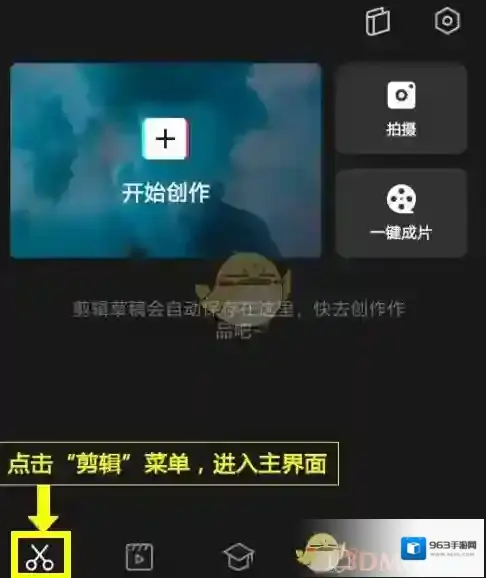
1、打开剪辑。点击剪映底部的“剪辑”菜单,进入主界面。
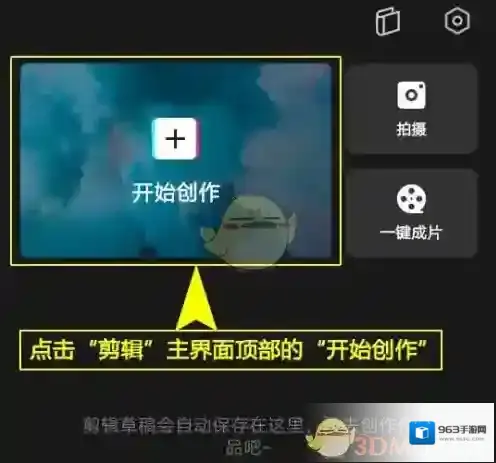
2、开始剪辑。在剪辑主界面顶部,点击“开始创作”。
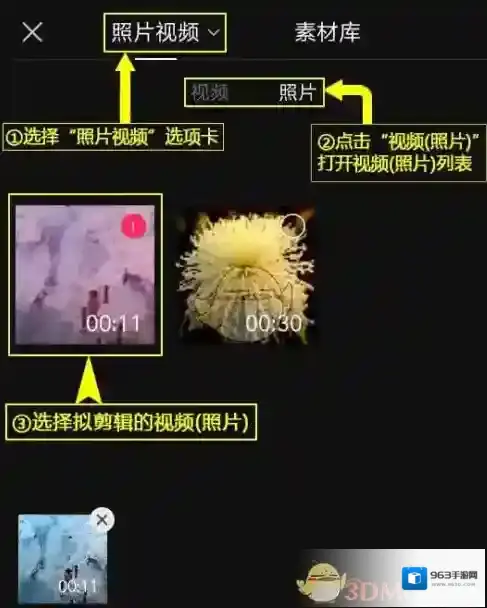
3、添加视频。选择“照片视频”选项卡,点击“视频(照片)”,打开视频(照片)列表,选择拟剪辑的视频(照片),点击“添加”。
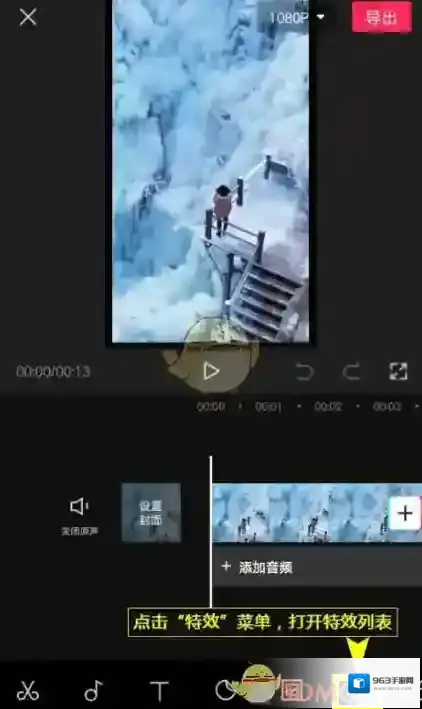
4、打开特效。点击“特效”菜单,打开特效列表。
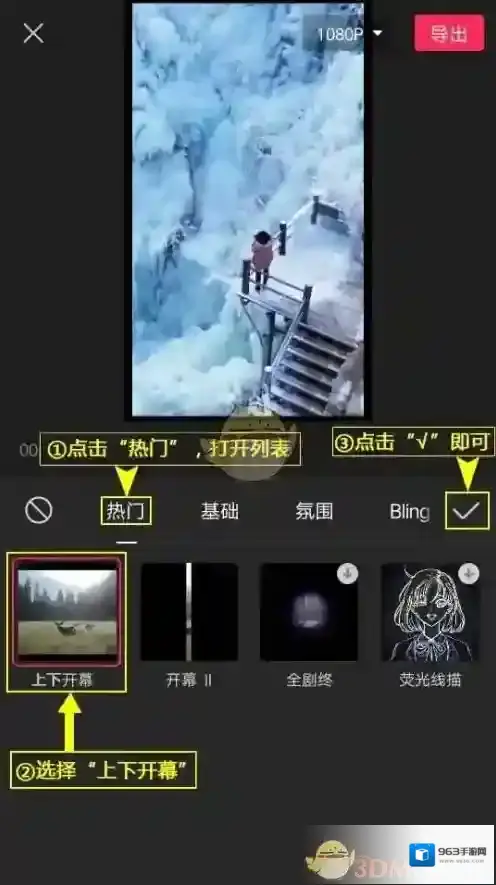
5、选择特效。点击“热门”,打开列表,选择“上下开幕”,点击列表右上角的“√”即可。
6、设置特效。点击特效,拉伸(压缩)两端,设置特效时长;点击“作用对象”,可对特效作用范围进行设置;点击“导出”,保存或发布已设置好的视频(图片)。
本文内容来源于互联网,如有侵权请联系删除。
剪映视频文字处理全教程
在日常处理视频时,我们常常会遇到视频中带有原有文字,而这些文字可能会影响视频最终呈现效果,这时就需要用到剪映来去除它们。下面就为大家详细介绍剪映去除视频原有文字的方法。
一、导入视频
打开剪映应用,点击“开始创作”,选择需要去除原有文字的视频,然后点击“添加到项目”。
二、识别并选中文字
进入编辑界面后,在视频轨道上找到带有文字的那一段。剪映具有智能识别文字的功能,当视频播放到文字部分时,会自动识别出文字内容,文字会以可编辑的形式显示在视频画面上。点击画面中的文字,文字框会出现,框的四周有白色小点,这表示文字已被选中。
三、删除文字
选中文字后,点击屏幕下方的“删除”按钮,即可将视频中的原有文字删除。
四、修复文字区域画面
文字删除后,文字所在区域可能会显得有些突兀。此时,可以利用剪映的其他功能来修复。比如,若文字区域之前有背景画面,可通过拖动时间轴找到文字出现之前的画面,然后点击下方的“分割”按钮,将视频在文字出现处分割开,删除文字所在的后半段视频,这样就恢复了原本的画面。
若文字区域没有合适的背景画面可利用,也可以添加其他合适的素材来覆盖文字区域。点击“画中画”,添加一张与视频风格相符的图片或视频,调整其大小、位置和透明度,使其完美覆盖文字区域,让视频看起来更加自然流畅。
通过以上几个步骤,就能轻松利用剪映去除视频中的原有文字,让视频更加符合我们的创作需求。无论是用于个人作品展示,还是商业用途,都能通过去除原有文字打造出更优质的视频内容。剪映强大的视频编辑功能为我们提供了便捷、高效的视频处理方式,帮助我们轻松实现各种创意。
