 963手游网
《sketchbook》旋转画布方法
在SketchBook中旋转画布可以通过两种方式实现。一种是直接在绘画界面用两指捏合画布进行旋转,适用于默认开启旋转功能的情况。另一种方法是在软件主界面点击上方的“三”图标进入系统设置,接着选择“首选项”,在设置界面中找到并点击“旋转画布”选项将其开启,之后即可在绘画过程中自由旋转画布。

方法一:那么当我们在Sketchbook中绘画时,系统是默认把旋转画布工具打开了的,所以想要左右旋转或者上下翻转整个画布,可以直接用两指捏合,然后旋转画布到自己想要的角度,下面也会有缩放比例和角度的数值,非常的方便哦。
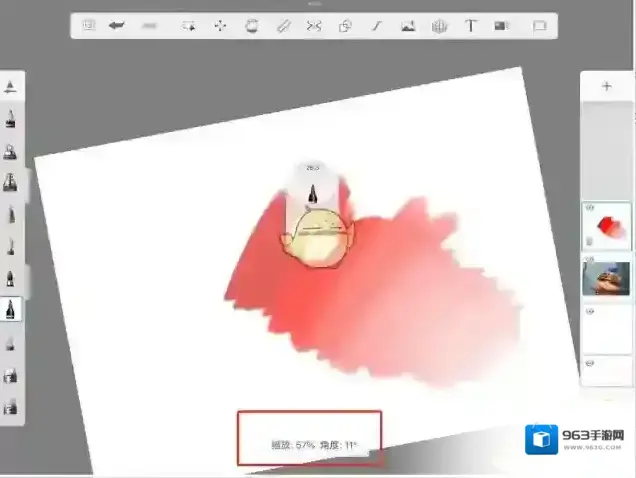
方法二:把需要进行操作的作品保存为图片,再软件中新建画布,点击菜单栏中导入图片,图片导入成功后,工具栏会变成下图这样,我们可以在这里对图片进行扭曲、微移、水平翻转、垂直翻转以及旋转的操作,如图所示:

本文内容来源于互联网,如有侵权请联系删除。
《sketchbook》填充颜色教程
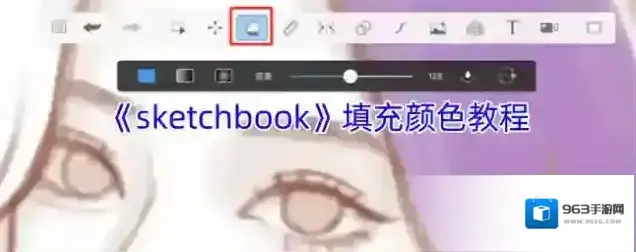
1、在sketchbook中,有两种方式可以对线稿进行上色,一种是直接使用画笔工具,切换颜色直接上色,这种方法能够绘制出有层次感的质感,并且可以根据上色部分选择合适的上色工具,但是缺点就是容易画出线稿,还需要搭配橡皮擦,才能完成上色,如图所示:

2、另一种方式就是使用油漆桶工具上色,前提是线稿必须是闭合的,才能使用油漆桶工具,这个工具的优点就是上色均匀且高效,不用担心颜色会涂出去,适合用于大面积的铺色,但是缺点是颜色比较单一,需要搭配画笔画出阴影和高光,我们来看看油漆桶在sketchbook中的位置:
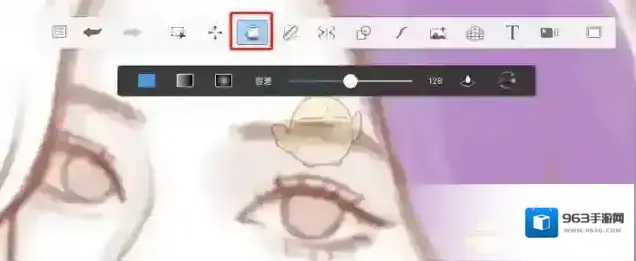
3、首先选择好合适的颜色,然后点击油漆桶,再点一下需要上色的位置,就能上色成功咯!
本文内容来源于互联网,如有侵权请联系删除。