 963手游网
《画世界pro》选区上色教程
用户需先利用选区工具如魔棒、套索等框选出想要上色的区域,接着选择合适的上色工具,如油漆桶,并调整其参数如扩展值和容差,以确保上色效果理想,然后点击上色区域即可完成涂色。此外,还可通过创建剪贴蒙版或锁定透明度等方式,在选区内进行更精细的上色操作。

1、进入到软件主界面后,点击下方的“蓝色画笔”图标,接着在点击“绘画”选项,新建画布,进入到画世界操作主界面。
2、在画布中绘制一个蘑菇线稿,我这里绘制的线稿都是封闭的,不封闭的线稿可以根据我之前提示的方法去做。

3、点击下方的“调色板”图标,在弹出的窗口中点击“色环”选项,选择一个喜欢的颜色。

4、接着点击界面上方的第一个图标,在弹出来的窗口点击“填充”工具,接着在需要上色的区域点击一下,颜色就按照点击的区域填充好了。


本文内容来源于互联网,如有侵权请联系删除。
《画世界pro》删除评价方法

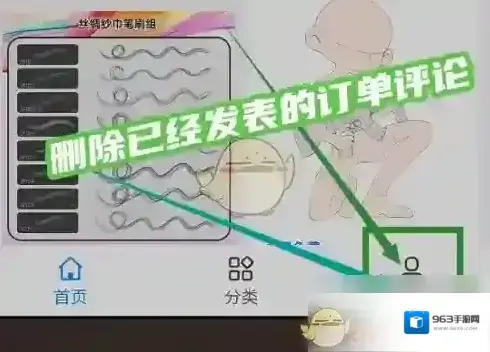
1、在素材集市窗口点击“我的”图标。
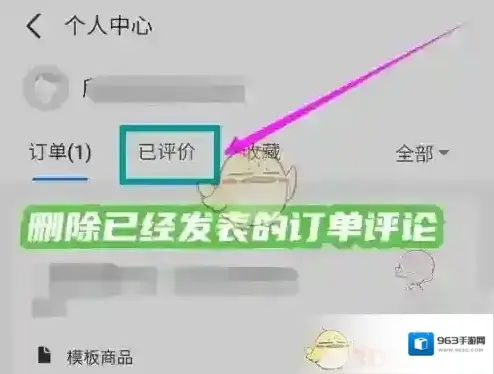
2、进入个人中心,点击“已评价”标签选项。
3、点击评论右上角的“…”按钮。
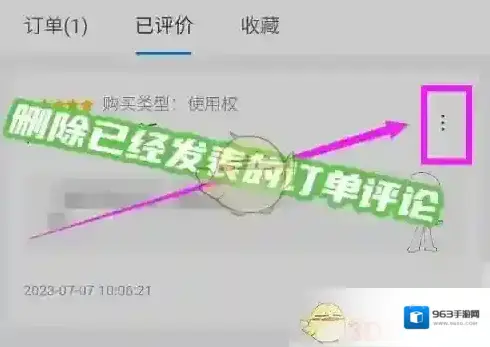
4、在列表中点击删除选项即可删除已经发表的订单评论。

本文内容来源于互联网,如有侵权请联系删除。
《画世界pro》导入参考图方法
1、打开画世界pro软件,小编使用的是手机版本的,新建好画布。
2、点击左侧菜单栏中有四个小正方形的图标,这里面有很多的工具可以使用,找到并点击参考,如图所示:
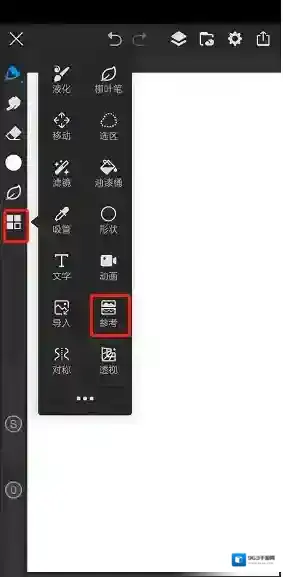
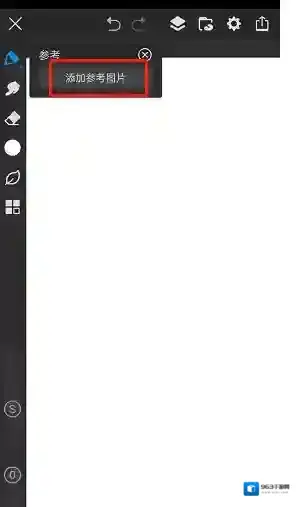
3、点击后画布的左上角会有一个参考的小界面,选择添加参考图片,就会跳转到选择图片的界面,如图所示:
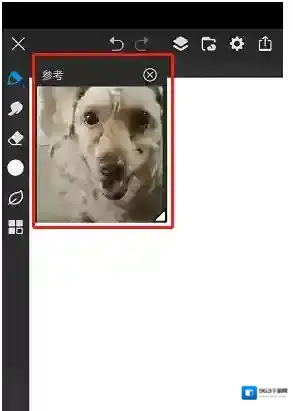
4、插入好的图片就会出现在参考这个界面里面,可以任意拖动这个窗口,还能随意调节大小,如果不需要这个参考图直接点击窗口右上角的X就行,如图所示:
本文内容来源于互联网,如有侵权请联系删除。