 963手游网
剪映自动续费关闭教程
剪映自动续费怎么关闭,根据购买的渠道选择适合自己的关闭方式,下面几种方式大家可以参考看看自己是通过哪个平台付款的就可以进入关闭自动续费功能哦。

剪映自动续费
一、剪映APP操作
1、打开剪映APP,点击右下角「我的」。
2、找到「立即续费」入口(若未显示需先升级至最新版本)。
3、下滑至会员权益卡片底部,点击「续费管理」。
4、关闭自动续费并确认操作。
二、通过支付平台关闭
1、微信支付用户
微信「我」→「服务」→「钱包」→「支付设置」→「自动续费」→取消剪映订阅。
2、支付宝用户
打开支付宝,点击右下角的我的进入,点击设置进入。

剪映点击
点击支付设置进入,点击免密支付/自动扣款,点击需要关闭的剪映。
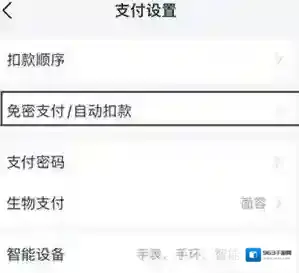
剪映关闭
点击关闭服务,点击确认关闭即可。

剪映付款
3、苹果用户
设置→AppleID→「订阅」→选择剪映→取消订阅。
4、安卓应用商店用户
GooglePlay商店→账户→「付款与订阅」→取消剪映订阅。
本文内容来源于互联网,如有侵权请联系删除。
剪映hdr使用技巧分享
在使用剪映进行视频编辑时,hdr(高动态范围)功能成为了许多用户关注的焦点。那么,剪映 hdr 究竟是开启好还是关闭好呢?这需要根据具体的使用场景和个人需求来判断。
开启 hdr 的优势
开启剪映 hdr 后,视频能够呈现出更加丰富、逼真的色彩和对比度。它可以展现出更广阔的亮度范围,使亮部更亮,暗部更暗,细节更加清晰可见。对于一些需要突出视觉效果、展现绚丽场景或具有高对比度画面的视频,如风景大片、城市夜景等,开启 hdr 能让画面层次更加分明,色彩更加鲜艳生动,给观众带来强烈的视觉冲击。

关闭 hdr 的情况
然而,并非所有视频都适合开启 hdr。在某些情况下,关闭 hdr 可能更合适。例如,当视频素材本身的色彩风格较为柔和、写实,或者需要营造一种特定的怀旧、文艺氛围时,开启 hdr 可能会破坏原有的风格。关闭 hdr 可以保留素材原本的色彩基调,让视频更符合创作者想要表达的情感和意境。
如何选择
在决定是否开启剪映 hdr 时,可以先对视频素材进行观察和分析。如果素材具有丰富的明暗细节、高对比度的场景,且希望通过增强色彩和亮度范围来提升视觉效果,那么开启 hdr 是一个不错的选择。但如果视频本身已经具有独特的色彩风格,开启 hdr 可能会使其失去原本的韵味,此时关闭 hdr 更为妥当。
总之,剪映 hdr 的开启与关闭并没有绝对的好坏之分,关键在于根据视频的内容、风格以及个人创作意图来灵活运用。通过不断尝试和对比,创作者能够找到最适合自己作品的设置,从而让视频在剪映中焕发出独特的魅力。无论是追求震撼的视觉体验还是细腻的情感表达,合理运用 hdr 功能都能为视频创作增添更多可能性。
