 963手游网
Win10系统无法打开360浏览器怎么办?360提示“360se.exe损坏”怎么解决?
最近360安全浏览器不知道出了什么问题,小编在使用时打开不了,并且提示“360se.exe损坏”。如果你也遇到了类似问题,不妨来看看小编下面带来的win10打开360浏览器提示“360se.exe损坏”的解决方法吧。
360浏览器提示“360se.exe损坏”无法打开的方法/步骤
1、右键点击桌面底部任务栏的空白位置,在弹出菜单中选择“任务管理器”菜单项;
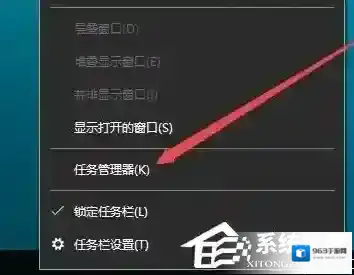
Windows10打开
2、在打开的任务管理器窗口中,依次点击“文件/运行新任务”菜单项;
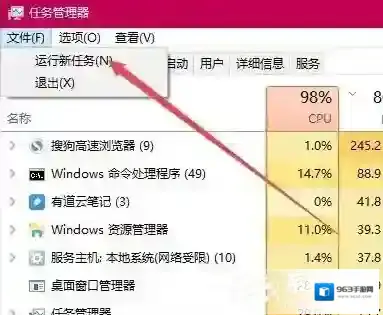
Windows10打开了
3、这时会打开新建任务窗口,在窗口中输入命令cmd;
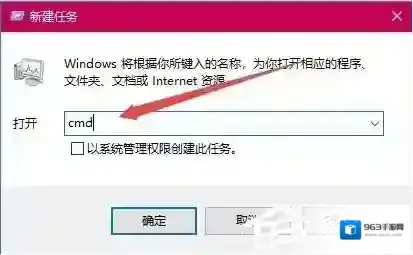
Windows10损坏
4、接着选中“以系统管理员权限创建此任务”前面的复选框,最后点击确定按钮,运行该任务;
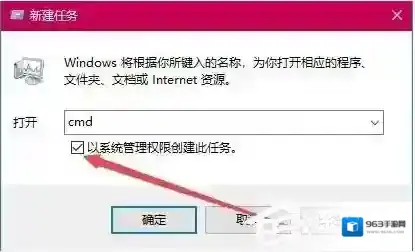
Windows10浏览器
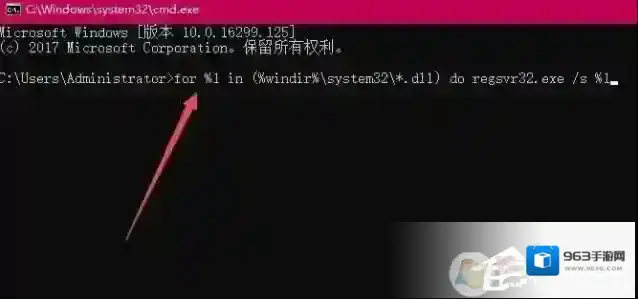
5、这时可以打开命令提示符窗口,在窗口中输入命令,然后按下回车键运行该命令;
Windows10运行
6、这时系统就会重新注册dll文件,一会全部完成后再次运行360浏览器就可以正常打开了。
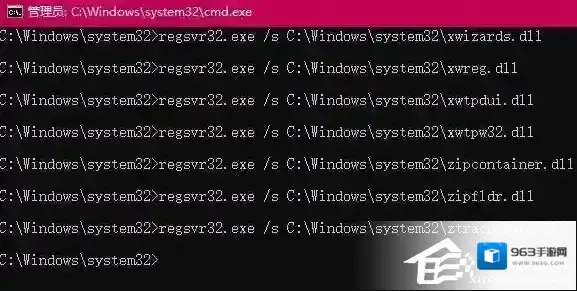
按照上述步骤操作后,再次打开360安全浏览器就能成功打开了。
Excel表格如何导出高清图片

Windows10格式
2、我们在保存类型里选择:TIFF格式;

Windows10图片
3、我们保存的图片默认为330dpi,容量为330k,清晰度已经是非常的不错了;

Windows10表格
但是,如果你想要更高的dpi,或者矢量格式的图片,可通过PPT另存为PDF格式,再用PS把PDF转换为tif的方法来实现。 Excel表格如何导出高清图片的具体操作方法,希望对大家有所帮助!