 963手游网
最有效的win7清理电脑垃圾命令
win7电脑使用久了都会出现一个问题,那就是系统垃圾太多,清理软件清理不干净,今天小编就介绍一个手动清理垃圾的办法w7清理电脑垃圾命令:1、首先在电脑桌面的空白处鼠标右击,选择“新建–文本文档”;2、然后将下面的代码复制粘贴进去;@echo offcolor 0atitle windows7系统垃圾清理—echo ★☆ ★☆ ★☆ ★☆ ★☆★☆★☆ ★☆ ★☆ ★☆ ★☆★echo ★☆ ★☆ ★☆ ★☆ ★☆★☆★☆ ★☆ ★☆ ★☆ ★☆★echo.★☆ ☆★echo.★☆ win7之家正在教你如何清除系统垃圾文件 ☆★echo.★☆ 请稍等…… ☆★echo ★☆ ☆★echo.★☆ ☆★echo ★☆ ★☆ ★☆ ★☆ ★☆★☆★☆ ★☆ ★☆ ★☆ ★☆★echo ★☆ ★☆ ★☆ ★☆ ★☆★☆★☆ ★☆ ★☆ ★☆ ★☆★echo 清理垃圾文件,速度由电脑文件大小而定。在没看到结尾信息时echo 请勿关闭本窗口。echo 正在清除系统垃圾文件,请稍后……echo 删除补丁备份目录RD %windir%$hf_mig$ /Q /Secho 把补丁卸载文件夹的名字保存成123456.txtdir %windir%$NtUninstall* /a:d /b %windir%123456.txtecho 从123456.txt中读取文件夹列表并且删除文件夹for /f %%i in (%windir%123456.txt) do rd %windir%%%i /s /qecho 删除123456.txtdel %windir%123456.txt /f /qecho 删除补丁安装记录内容(下面的del /f /s /q %systemdrive%*.log已经包含删除此类文件)del %windir%KB*.log /f /qecho 删除系统盘目录下临时文件del /f /s /q %systemdrive%*.tmpecho 删除系统盘目录下临时文件del /f /s /q %systemdrive%*._mpecho 删除系统盘目录下日志文件del /f /s /q %systemdrive%*.logecho 删除系统盘目录下GID文件(属于临时文件,具体作用不详)del /f /s /q %systemdrive%*.gidecho 删除系统目录下scandisk(磁盘扫描)留下的无用文件del /f /s /q %systemdrive%*.chkecho 删除系统目录下old文件del /f /s /q %systemdrive%*.oldecho 删除回收站的无用文件del /f /s /q %systemdrive%recycled*.*echo 删除系统目录下备份文件del /f /s /q %windir%*.bakecho 删除应用程序临时文件del /f /s /q %windir%prefetch*.*echo 删除系统维护等操作产生的临时文件rd /s /q %windir%temp md %windir%tempecho 删除当前用户的COOKIE(IE)del /f /q %userprofile%cookies*.*echo 删除internet临时文件del /f /s /q “%userprofile%local settingstemporary internet files*.*”echo 删除当前用户日常操作临时文件del /f /s /q “%userprofile%local settingstemp*.*”echo 删除访问记录(开始菜单中的文档里面的东西)del /f /s /q “%userprofile%recent*.*”echoecho ★☆★☆★☆★☆★☆★☆★☆★☆★☆★☆★☆★☆★☆★☆★☆★☆★echo ★☆★☆★☆★☆★☆★☆★☆★☆★☆★☆★☆★☆★☆★☆★☆★☆★echo ★☆ ☆★echo.★☆ ☆★echo.★☆ ☆★echo ★☆ ☆★echo ★☆ 恭喜您!清理全部完成! ☆★echo.★☆ win7之家的任务以完成,谢谢 ☆★echo ★☆ ☆★echo.★☆ ☆★echo ★☆★☆★☆★☆★☆★☆★☆★☆★☆★☆★☆★☆★☆★☆★☆★☆★echo ★☆★☆★☆★☆★☆★☆★☆★☆★☆★☆★☆★☆★☆★☆★☆★☆★echo.3、粘贴完之后选择“文件”选项→另存为→选择“保存在”桌面→“文件名”改为“清除系统LJ.bat”→“保存类型”选择“所有文件”,点击保存即可。

Windows7删除系统
4、以后要清理垃圾的时候只要双击一下这个文件电脑就会快速的自动清理系统垃圾了。

Windows7临时文件
上面这个文件我们可以一直保留在桌面,可以重复利用来清理垃圾总结:小编介绍的办法,希望对大家有帮助
英雄联盟更新后提示game error directx如何解决?
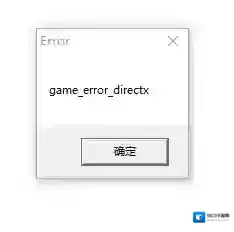
Windows7下载
方法一:工具Windows7 64位操作系统操作流程1.在浏览器搜索DirectX download,进入DirectX官网

Windows7运行库修复
2.点击free download进行下载

Windows7游戏
3.下载完成后点击运行进行安装4.安装完成后再重启游戏即可方法二:工具Windows7 64位操作系统操作流程1.更新显卡驱动,可以根据自己的显卡型号去官网下载最新版本的显卡驱动并安装。如果不清楚自己的显卡型号的可以下载驱动精灵进行更新。

Windows7浏览器搜索
2.下载对应版本的DirectX文件,浏览器搜索DirectX下载并安装和上一方法下载方式相同3.重启英雄联盟即可方法三:工具Windows7 64位操作系统快快运行库修复助手(下载地址:快快运行库修复助手)操作流程1.和图二相同的更新显卡驱动的流程先更新显卡驱动2.使用快快运行库的运行库修复和DirectX修复功能进行修复

Windows7更新显卡驱动

3.修复完成后重启英雄联盟即可
win7过了欢迎界面黑屏修复方法
Windows7进入安全模式
1、首先我们直接重启电脑,然后开机时按F8键,这时我们就可以进入安全模式了!2、进入安全模式之后,我们按下WIN+R组合键(ALT和Ctrl中间那个键)打开输入命令栏 直接输入cmd 敲击回车 进入DOS界面;
3、在界面下输入netsh winsock reset catalog 直接敲击回车,然后会提示如图画面,重启机子就好了;
4、如果以上方法不行,可以使用Msconfig命令打开启动项管理,把一些不需要的去掉再重启即可。如通过上面方法无法解决,需要要安全模式备份好资料再进行重装即可。
Win7鼠标右键点击没反应怎么办?win7鼠标右键失灵解决方法