 963手游网
win7系统电脑休眠后无法唤醒解决方法
win7系统有一个很实用的功能,那就是休眠功能。休眠功能可以在用户不操作电脑一段时间后自动休眠电脑,只保留硬盘运作,关闭其它硬件的运行从而达到省电的目的。但是有用户发现自己电脑在休眠之后无法唤醒的情况,这是怎么回事呢?我们该如何解决呢?win7电脑休眠后无法唤醒解决方法:检查硬件是否支持1、单击开始 – 运行。

Windows7唤醒
2、输入“cmd”。

Windows7功能
3、在命令窗口里面输入“ powercfg -a” ,按Enter键。

Windows7鼠标
4、出现以下内容,说明电脑支持待机睡眠功能。如果硬件不支持睡眠功能,需要联系电脑厂商升级 BIOS。新买的大多数电脑硬件基本都能满足电脑睡眠的要求。

Windows7属性
检查哪些设备能够唤醒电脑1、在命令窗口里面输入“ PowerCfg -DEVICEQUERY wake_armed ”,按Enter键。

Windows7电脑
2、出现以下内容,说明鼠标和键盘可以唤醒电脑。

3、如果鼠标或键盘设备没有列出来,说明不能用鼠标或键盘唤醒电脑。需要把唤醒功能打开。打开设备的唤醒功能1、打开设备的唤醒功能(这边以打开鼠标唤醒功能为例)点击“开始” -在搜索程序和文件框输入“设备管理器”-按Enter。

2、设备管理器打开后,找到鼠标,右键点击“属性”。

3、在鼠标属性框里点击“电源管理”选项。
4、打勾“允许此设备唤醒计算机”,按“确定”

5、这样以后就可以用鼠标唤醒电脑了。

英雄联盟更新后提示game error directx如何解决?
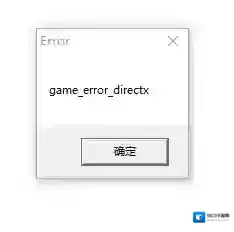
Windows7下载
方法一:工具Windows7 64位操作系统操作流程1.在浏览器搜索DirectX download,进入DirectX官网

Windows7运行库修复
2.点击free download进行下载

Windows7游戏
3.下载完成后点击运行进行安装4.安装完成后再重启游戏即可方法二:工具Windows7 64位操作系统操作流程1.更新显卡驱动,可以根据自己的显卡型号去官网下载最新版本的显卡驱动并安装。如果不清楚自己的显卡型号的可以下载驱动精灵进行更新。

Windows7浏览器搜索
2.下载对应版本的DirectX文件,浏览器搜索DirectX下载并安装和上一方法下载方式相同3.重启英雄联盟即可方法三:工具Windows7 64位操作系统快快运行库修复助手(下载地址:快快运行库修复助手)操作流程1.和图二相同的更新显卡驱动的流程先更新显卡驱动2.使用快快运行库的运行库修复和DirectX修复功能进行修复

Windows7更新显卡驱动

3.修复完成后重启英雄联盟即可