 963手游网
Intel最新CPU和(100到200系列)主板可以安装win7系统吗?怎么装?
自从100系主板上市以来,就陆续有很多声音说新主板不再支持Win7系统的安装,(Win7系统默认的USB EHCI驱动已经不支持Intel 100系主板的USB主控,因此对Win7安装已经是一个大门槛)。到了200系,微软和Intel直接联合宣布Win7的死刑–Wintel官方宣布不再支持200系主板 Win7的组合,建议大家直接使用更加漂亮、更人性化的Win10系统~但是很多主板厂商都深谙满足网友需求才是正路,因此还是有不少厂商绕开Wintel联盟的限制,继续让自己的新主板兼容Win7系统!
甚至在上周,微软还正式向外宣布Win7将会只更新维护至2020年,并且只会推送安全漏洞修复内容,不会有新功能更新。对于Intal 7代酷睿和AMD的第七代Bristol Ridge APU的针对性优化也只有Win10系统能够享受得到,也就是你们现在用着的Win7是什么样子,到2020年依然会是什么样子。
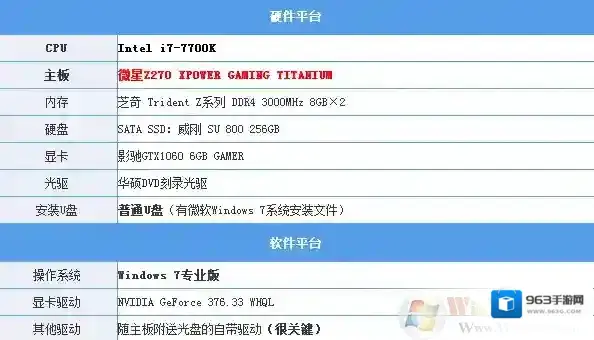
Windows7主板
重点补充说明:由于微软官方的Win7安装包里面并没有附带200系主板的USB驱动,因此所选主板必须带一个PS/2接口来使用PS/2键盘,不然到安装光盘驱动的环节就会无法继续进行安装。(当然你可以使用预先打好Win7 USB 3.0驱动的Win7镜像,但鉴于实现难度不是一般的低,就不在讨论之列)
由于安装过程大多数情况下都无法使用截图功能,因此只能用拍照的方式呈现,画质稍差也请大家谅解,看得清画面就好。
Win7安装过程:
Windows7安装
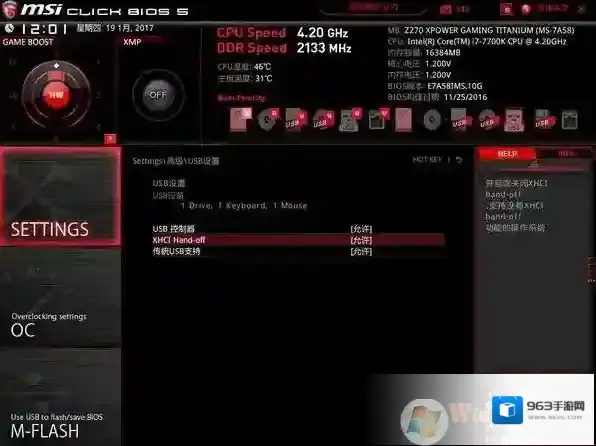
进入BIOS
现在几乎全部厂商的BIOS都有这一选项了,要使用Win7的话记得把XHCI Hand-off选项勾选,也就是“允许”或者“Enable”。然后设置U盘为第一启动项,进入U盘安装。
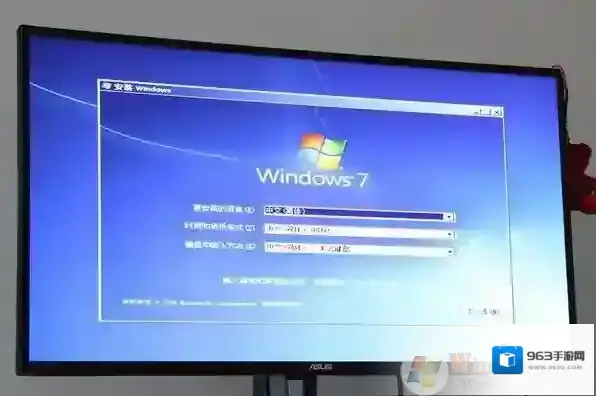
Windows7驱动
开始安装
到这一步之后还能继续操作的关键是:PS/2键盘,因为Win7系统里面是不带Intel 200系主板的USB驱动的,如果你用的是USB接口键鼠,到这里就无法继续操作来进行后续安装了。
然后就是傻瓜式的下一步,直到–
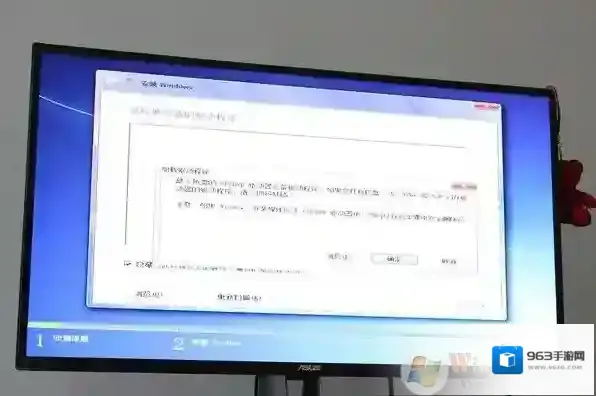
Windows7系统
这时候,DVD光驱以及随主板附送的光盘就能发挥作用了–
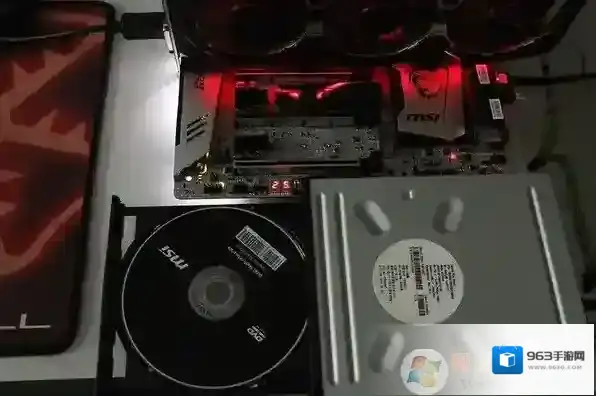
Windows7也就是
塞进去之后,系统会自动识别并搜索出需要的驱动,自动安装。(注:这里也不能用USB接口的外置光驱,因为USB接口驱动还没安装。)
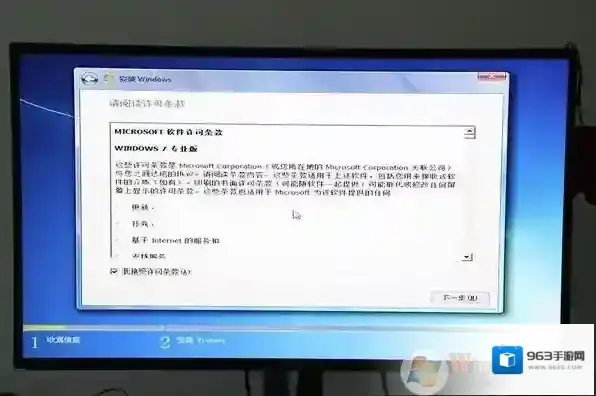
到这里USB键鼠都能正常使用了
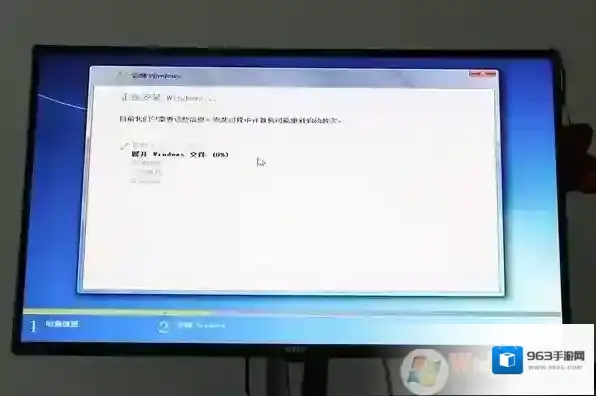
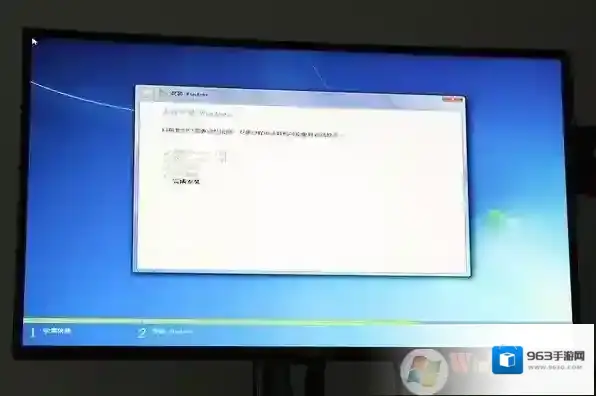
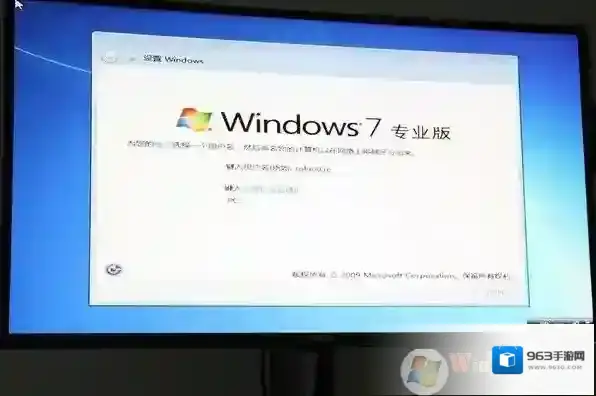
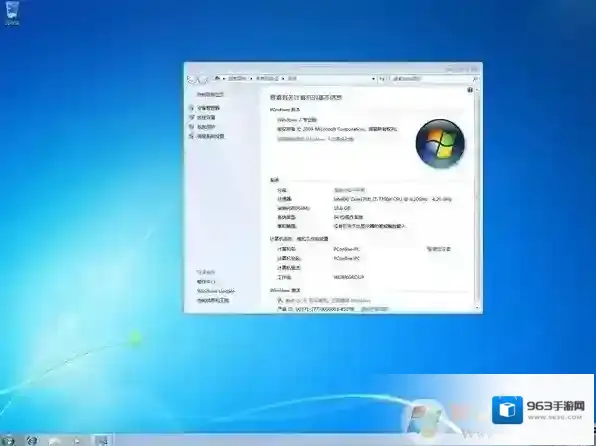
然后再把需要的驱动装上,如果全部硬件的驱动都能装好并且正常发挥,那这次200系主板安装Win7就算大功告成了。
然后再把NVIDIA的驱动安装好–
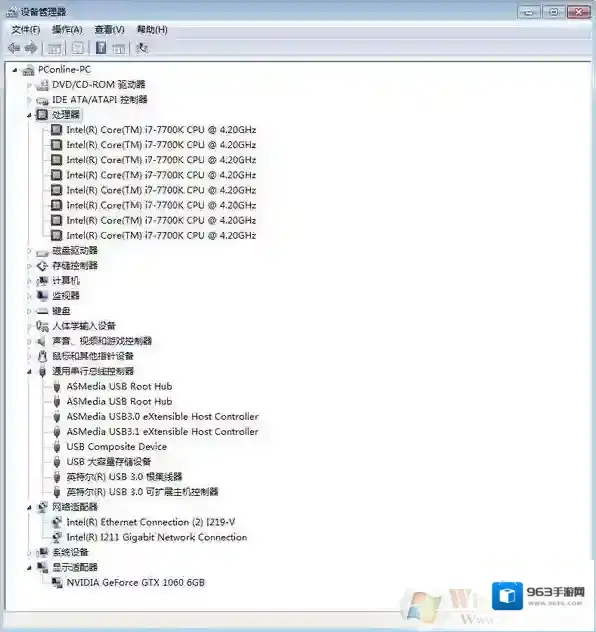
可以看到主板型号是MSI Z270 XPOWER GAMING TITANIUM,显卡是影驰的GTX1060 GAMER,CPU则是Intel i7-7700K。象棋的跑分是16967分,是7700K和双通道DDR4 2400MHz内存的正常表现。
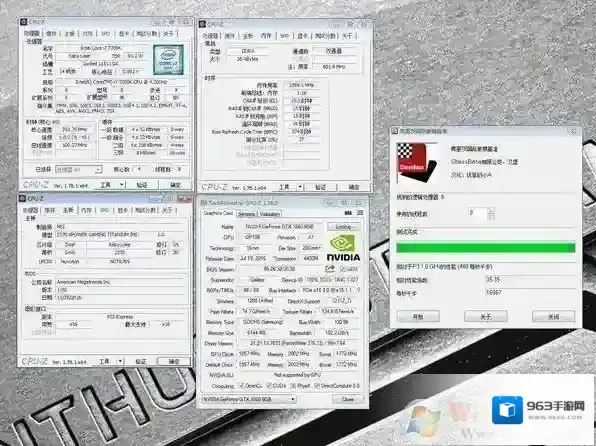
首先,我们还是十分建议大家使用Win10系统的,这篇Win7安装的文章只是为依旧坚守Win7的爱好者尝试一下能否实现,结论当然是可以的。
英雄联盟更新后提示game error directx如何解决?
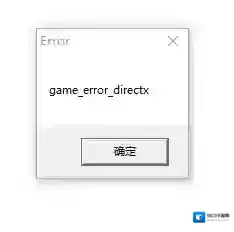
Windows7下载
方法一:工具Windows7 64位操作系统操作流程1.在浏览器搜索DirectX download,进入DirectX官网

Windows7运行库修复
2.点击free download进行下载

Windows7游戏
3.下载完成后点击运行进行安装4.安装完成后再重启游戏即可方法二:工具Windows7 64位操作系统操作流程1.更新显卡驱动,可以根据自己的显卡型号去官网下载最新版本的显卡驱动并安装。如果不清楚自己的显卡型号的可以下载驱动精灵进行更新。

Windows7浏览器搜索
2.下载对应版本的DirectX文件,浏览器搜索DirectX下载并安装和上一方法下载方式相同3.重启英雄联盟即可方法三:工具Windows7 64位操作系统快快运行库修复助手(下载地址:快快运行库修复助手)操作流程1.和图二相同的更新显卡驱动的流程先更新显卡驱动2.使用快快运行库的运行库修复和DirectX修复功能进行修复

Windows7更新显卡驱动

3.修复完成后重启英雄联盟即可
win7过了欢迎界面黑屏修复方法
Windows7进入安全模式
1、首先我们直接重启电脑,然后开机时按F8键,这时我们就可以进入安全模式了!2、进入安全模式之后,我们按下WIN+R组合键(ALT和Ctrl中间那个键)打开输入命令栏 直接输入cmd 敲击回车 进入DOS界面;
3、在界面下输入netsh winsock reset catalog 直接敲击回车,然后会提示如图画面,重启机子就好了;
4、如果以上方法不行,可以使用Msconfig命令打开启动项管理,把一些不需要的去掉再重启即可。如通过上面方法无法解决,需要要安全模式备份好资料再进行重装即可。
Win7鼠标右键点击没反应怎么办?win7鼠标右键失灵解决方法