 963手游网
win7系统设备管理器在哪里?快速打开设备管理器的5种方法
win7设备管理器在哪儿?设备管理器可以用来查看和更改设备属性、更新设备驱动程序、配置设备设置和卸载设备,鉴定驱动是否正常。那么设备管理器在哪里呢?我们该如何快速打开呢?方法一:1 鼠标点击“开始”菜单,单击“控制面板”;
2 在“控制面板”界面中,点击“系统和安全”
3 在“系统”下选择“设备管理器”
4 打开设备管理器如下图方法二:1 在键盘上按“win+R”快捷键,打开开始菜单,右键单击“计算机”,选择“属性”2 左侧菜单处选择“设备管理器”,即打开设备管理器面板。如图6所示方法三:找到桌面计算机图标,右键选择设备管理器方法四:打开开始菜单,再搜索栏目中输入设备管理器,我们就能看见最上方出现了任务管理器,点击进入即可方法五:1、按住Win+R,打开运行,输入devmgmt.msc命令。设备管理器此时就会马上弹出,这是最快捷的方法,但是必须记住这个命令符(device management)。

Windows7设备管理器
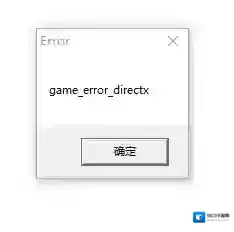
英雄联盟更新后提示game error directx如何解决?
Windows7下载
方法一:工具Windows7 64位操作系统操作流程1.在浏览器搜索DirectX download,进入DirectX官网

Windows7运行库修复
2.点击free download进行下载

Windows7游戏
3.下载完成后点击运行进行安装4.安装完成后再重启游戏即可方法二:工具Windows7 64位操作系统操作流程1.更新显卡驱动,可以根据自己的显卡型号去官网下载最新版本的显卡驱动并安装。如果不清楚自己的显卡型号的可以下载驱动精灵进行更新。

Windows7浏览器搜索
2.下载对应版本的DirectX文件,浏览器搜索DirectX下载并安装和上一方法下载方式相同3.重启英雄联盟即可方法三:工具Windows7 64位操作系统快快运行库修复助手(下载地址:快快运行库修复助手)操作流程1.和图二相同的更新显卡驱动的流程先更新显卡驱动2.使用快快运行库的运行库修复和DirectX修复功能进行修复

Windows7更新显卡驱动

3.修复完成后重启英雄联盟即可
win7过了欢迎界面黑屏修复方法
Windows7进入安全模式
1、首先我们直接重启电脑,然后开机时按F8键,这时我们就可以进入安全模式了!2、进入安全模式之后,我们按下WIN+R组合键(ALT和Ctrl中间那个键)打开输入命令栏 直接输入cmd 敲击回车 进入DOS界面;
3、在界面下输入netsh winsock reset catalog 直接敲击回车,然后会提示如图画面,重启机子就好了;
4、如果以上方法不行,可以使用Msconfig命令打开启动项管理,把一些不需要的去掉再重启即可。如通过上面方法无法解决,需要要安全模式备份好资料再进行重装即可。
Win7鼠标右键点击没反应怎么办?win7鼠标右键失灵解决方法