 963手游网
电脑声音不正常怎么办
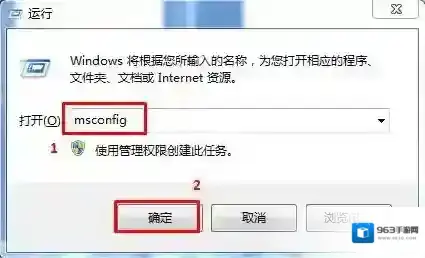
电脑声音不正常怎么办?最近使用windows 7操作系统的用户反应电脑中的声音不正常的现象,之前从不会这样,突然就时有时无,或者就一直没有声音的现象,是怎么回事呢?声音时有时无,完全没有声音等都是音频上出现故障导致的,出现这样的现象我们可以按下面方法进行修复。解决方法一:1、按下“Windows徽标键+R”组合键,调出“运行”窗口,在文本框输入“msconfig”,然后单击“确定”。
Windows7疑难解答
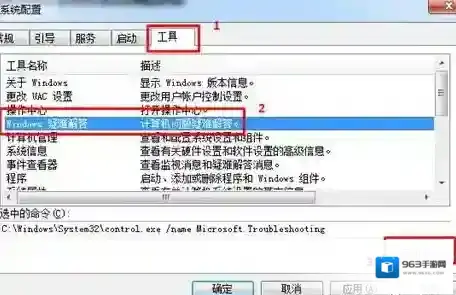
2、在出现的“系统配置”窗口,单击“工具”选项卡,然后选择“Windows疑难解答 计算机问题疑难解答”,单击“启动”。
Windows7不正常
3、单击“硬件和声音”里面的“音频播放疑难解答”

Windows7现象
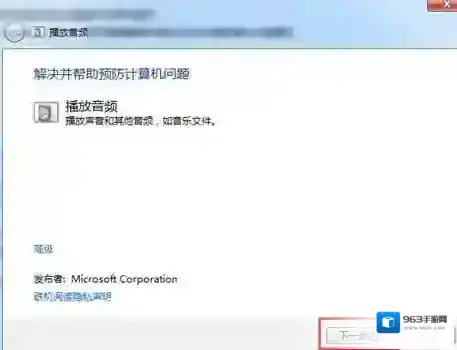
4、单击“下一步”。
Windows7下一步
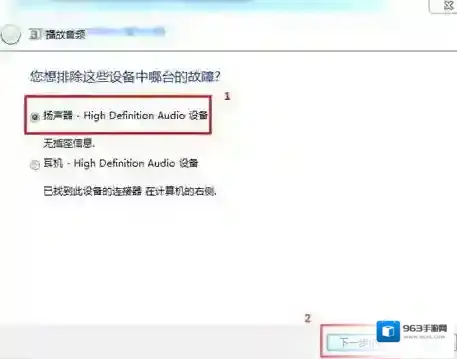
5、这里已内置喇叭播放为例,单击“扬声器……”,然后单击“下一步”。
Windows7时有时无
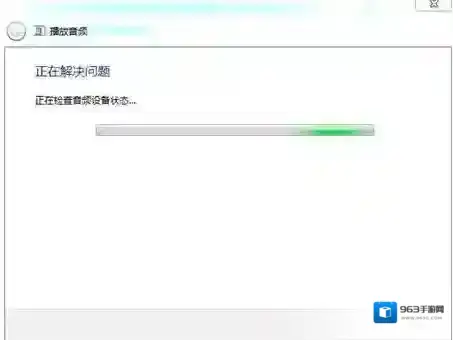
6、检测中。
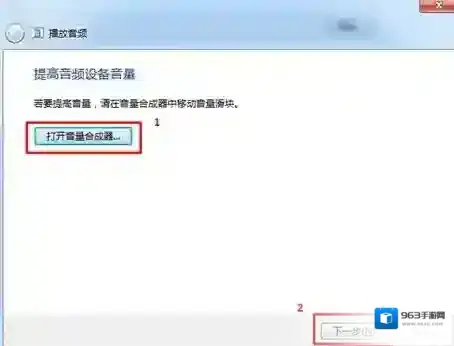
7、之后根据情况,会有一些操作建议,比如本例中建议“提高音频设备音量”,单击并调整后单击“下一步”。
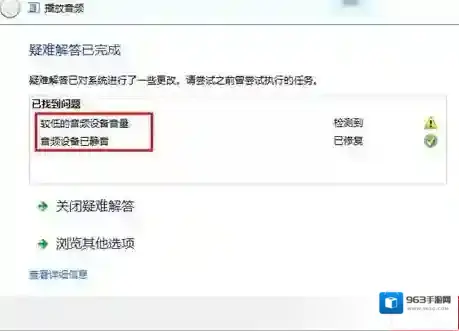
8、之后会出现“疑难解答已完成”的界面,会列出已经找到的问题。单击“关闭”即可
如果是出现唱歌不正常的现象则可以这么解决:开始-设置-控制面板-音效管理员-音效,将环境设为“无”;升降调设为“0”;均衡器都设为“0”。以上便是winwin7小编给大家分享的win7系统声音不正常的解决方法,出现这样的问题我们只需通过上述方法进行操作即可解决问题!
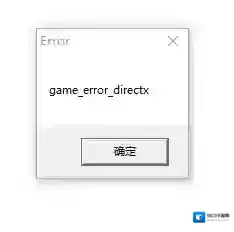
英雄联盟更新后提示game error directx如何解决?
Windows7下载
方法一:工具Windows7 64位操作系统操作流程1.在浏览器搜索DirectX download,进入DirectX官网

Windows7运行库修复
2.点击free download进行下载

Windows7游戏
3.下载完成后点击运行进行安装4.安装完成后再重启游戏即可方法二:工具Windows7 64位操作系统操作流程1.更新显卡驱动,可以根据自己的显卡型号去官网下载最新版本的显卡驱动并安装。如果不清楚自己的显卡型号的可以下载驱动精灵进行更新。

Windows7浏览器搜索
2.下载对应版本的DirectX文件,浏览器搜索DirectX下载并安装和上一方法下载方式相同3.重启英雄联盟即可方法三:工具Windows7 64位操作系统快快运行库修复助手(下载地址:快快运行库修复助手)操作流程1.和图二相同的更新显卡驱动的流程先更新显卡驱动2.使用快快运行库的运行库修复和DirectX修复功能进行修复

Windows7更新显卡驱动

3.修复完成后重启英雄联盟即可