 963手游网
文件和文件夹无法重命名的解决方法
文件和文件夹改名,也就是电脑中对文件和文件夹重命名是经常进行的操作,有时遇到一些文件或文件夹会出现无法重命名的情况,总的来说有三个原因导致,下面最编分别讲讲三个导致文件无法重命名原因的解决方法。
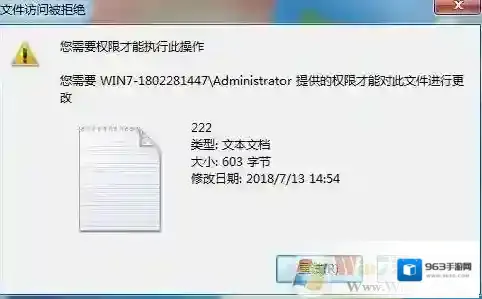
Windows7无法重命名
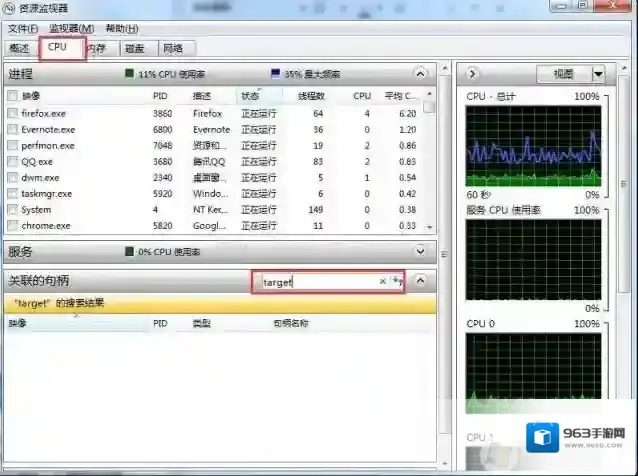
无法重命名原因一、文件被占用当文件在打开或使用、被某个程序占用那么就会导致无法重命名,需要解除占用才可以重命名。解决方法:1、打开任务管理器,然后在性能中点击“资源管理器”;

Windows7文件夹
2、然后在该窗口中,切换到cpu 页签,然后在 关联的句柄中,输入 文件名(target),按下回车键,即可查找到被占用的进程;winwin7.com Win7系统之家。
Windows7重命名
3、然后根据进程来判断是哪个程序,关闭程序或结束进程后就可以重命名文件了。
无法重命名原因二:不符合命名规则
文件名不能包含下列任何字符:
/ : * ? ” |
无法重命名原因三、权限不足
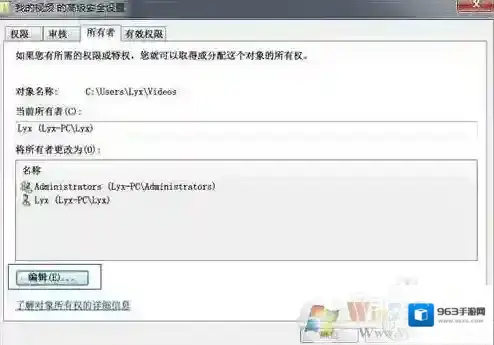
1、如果是共享文件非本地文件,只有访问权限的时候无法重命名。可以复制一份副本到本地计算机然后重命名。2、文件需要系统管理员权限才可以。3、单击要更改权限的文件夹右键,依次选择属性–安全–高级–所有者–编辑 ,把当前所有者变更为正在登录的用户,并确认。
Windows7文件
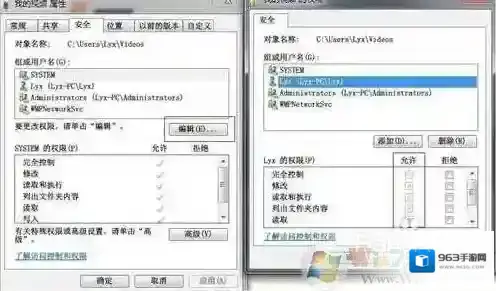
4、回到文件夹属性窗口,在安全选项中,单击编辑按钮,在弹出的对话框中,选中自己所登录的用户,在下方的权限上,全部选择允许,最后确定即可换的文件夹的管理员权限了。
Windows7属性
最后,我们就可以对文件和文件夹进行重命名操作了。不知道大家学会了吗?
英雄联盟更新后提示game error directx如何解决?
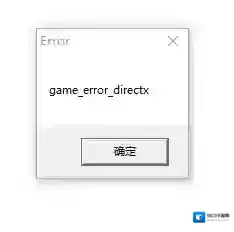
Windows7下载
方法一:工具Windows7 64位操作系统操作流程1.在浏览器搜索DirectX download,进入DirectX官网

Windows7运行库修复
2.点击free download进行下载

Windows7游戏
3.下载完成后点击运行进行安装4.安装完成后再重启游戏即可方法二:工具Windows7 64位操作系统操作流程1.更新显卡驱动,可以根据自己的显卡型号去官网下载最新版本的显卡驱动并安装。如果不清楚自己的显卡型号的可以下载驱动精灵进行更新。

Windows7浏览器搜索
2.下载对应版本的DirectX文件,浏览器搜索DirectX下载并安装和上一方法下载方式相同3.重启英雄联盟即可方法三:工具Windows7 64位操作系统快快运行库修复助手(下载地址:快快运行库修复助手)操作流程1.和图二相同的更新显卡驱动的流程先更新显卡驱动2.使用快快运行库的运行库修复和DirectX修复功能进行修复

Windows7更新显卡驱动

3.修复完成后重启英雄联盟即可
win7过了欢迎界面黑屏修复方法
Windows7进入安全模式
1、首先我们直接重启电脑,然后开机时按F8键,这时我们就可以进入安全模式了!2、进入安全模式之后,我们按下WIN+R组合键(ALT和Ctrl中间那个键)打开输入命令栏 直接输入cmd 敲击回车 进入DOS界面;
3、在界面下输入netsh winsock reset catalog 直接敲击回车,然后会提示如图画面,重启机子就好了;
4、如果以上方法不行,可以使用Msconfig命令打开启动项管理,把一些不需要的去掉再重启即可。如通过上面方法无法解决,需要要安全模式备份好资料再进行重装即可。
Win7鼠标右键点击没反应怎么办?win7鼠标右键失灵解决方法