 963手游网
外置声卡怎么用?教你win7系统使用外接声卡
外置声卡怎么用?当我们使用电脑中的内置声卡音质不怎么样或者内置声卡损坏了没有声音,在win7旗舰版我们可以通过增加外置声卡的方式让提升电脑中的音质或者重新恢复声音。不少用户在得到外置声卡后不知道如何使用,针对这一问题本文中winwin7给大家分享介绍下外置声卡连接win7旗舰版电脑的设置方法。教你win7系统使用外接声卡图文教程:USB接口
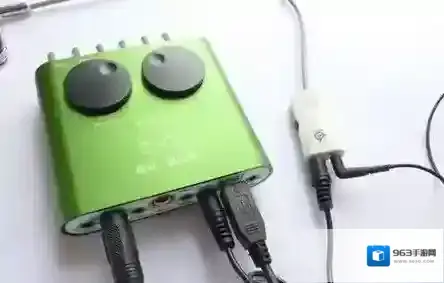
Windows7声卡
1、USB声卡的顶端有一根USB联线,这是用来插在主板USB接口上的,而声卡的另一端联线是用来联接普通音箱的。USB声卡就是插上就能用;2、硬件里可以看到两个声卡,但控制面板里面声音你只能选其中一个声卡发声。一般不会冲突的。所以USB声卡比较方便,和U盘一样插上去可直接识别使用,即插即用!教你win7系统使用外接声卡图文教程:PCI接口1、专业级的声卡需要先安装驱动,一般声卡的驱动安装选择驱动人生。
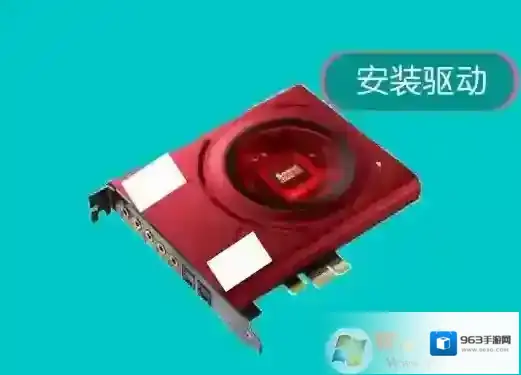
Windows7教你
2、运行驱动大师、驱动精灵等第三方软件来安装声卡驱动;
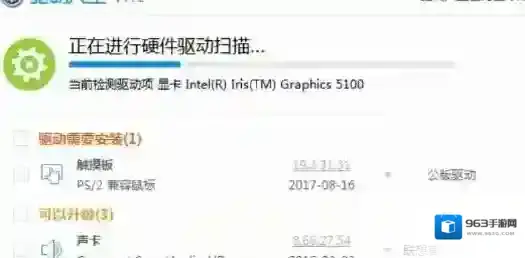
Windows7音频
3、安装完声卡之后,打开控制面板的声音音频调制,点击“音频”,在默认播放设备选项里选择新安装的声卡,点击“应用–确定”。当然可以使用专业配备的一些驱动进行安装,安装好后有专门针对该声卡的音频控制面板进行音效设置!以上便是winwin7给大家分享介绍的win7系统使用外接声卡的操作方法,有需要的用户快来试试吧~
英雄联盟更新后提示game error directx如何解决?
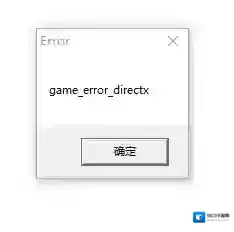
Windows7下载
方法一:工具Windows7 64位操作系统操作流程1.在浏览器搜索DirectX download,进入DirectX官网

Windows7运行库修复
2.点击free download进行下载

Windows7游戏
3.下载完成后点击运行进行安装4.安装完成后再重启游戏即可方法二:工具Windows7 64位操作系统操作流程1.更新显卡驱动,可以根据自己的显卡型号去官网下载最新版本的显卡驱动并安装。如果不清楚自己的显卡型号的可以下载驱动精灵进行更新。

Windows7浏览器搜索
2.下载对应版本的DirectX文件,浏览器搜索DirectX下载并安装和上一方法下载方式相同3.重启英雄联盟即可方法三:工具Windows7 64位操作系统快快运行库修复助手(下载地址:快快运行库修复助手)操作流程1.和图二相同的更新显卡驱动的流程先更新显卡驱动2.使用快快运行库的运行库修复和DirectX修复功能进行修复

Windows7更新显卡驱动

3.修复完成后重启英雄联盟即可
win7过了欢迎界面黑屏修复方法
Windows7进入安全模式
1、首先我们直接重启电脑,然后开机时按F8键,这时我们就可以进入安全模式了!2、进入安全模式之后,我们按下WIN+R组合键(ALT和Ctrl中间那个键)打开输入命令栏 直接输入cmd 敲击回车 进入DOS界面;
3、在界面下输入netsh winsock reset catalog 直接敲击回车,然后会提示如图画面,重启机子就好了;
4、如果以上方法不行,可以使用Msconfig命令打开启动项管理,把一些不需要的去掉再重启即可。如通过上面方法无法解决,需要要安全模式备份好资料再进行重装即可。
Win7鼠标右键点击没反应怎么办?win7鼠标右键失灵解决方法