 963手游网
《高德地图》车机版的安装使用方法教程详解
安装方法:
一、软件安装升级:
方式一:程序内升级
进入设置–其他设置–关于软件中,选择检测更新。注:只有正式版才可程序内升级。
方式二:官网下载安装
步骤一:在官网下载公众版V2.0版本。
步骤二:将软件拷贝到U盘中。
步骤三:将U盘插入车机,用文件管理器打开,找到U盘中的软件,点击安装即可。
步骤四:安装成功。
二、地图升级:
方式一:程序内数据升级
进入更多–离线数据,选择有更新提示的城市进行更新。
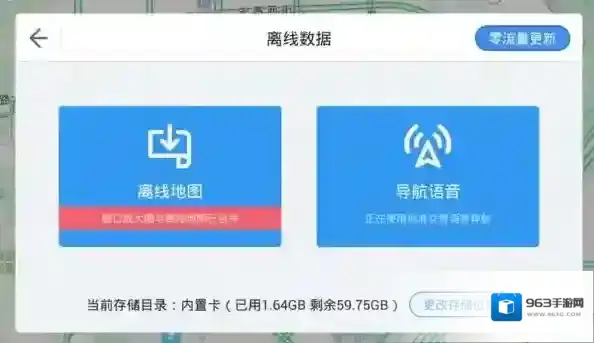
高德地图步骤
注:此功能需要车机连接网络。
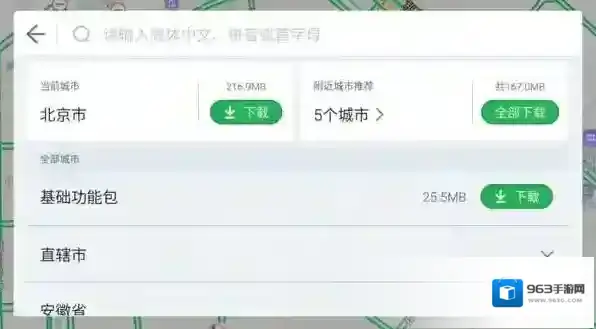
高德地图地图数据
方式二:U盘更新
步骤一:在官网下载地图数据,可选择下载全国地图数据或分省地图数据。
下载全国地图数据后,选择右键解压到当前文件夹即amapauto8文件夹;若下载多个分省地图数据后,全选并右键解压到当前文件夹即amapauto8文件夹。
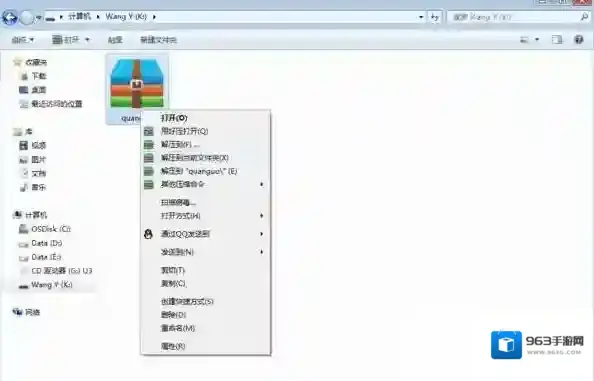
高德地图数据
步骤二:将解压后的数据存放于U盘根目录,进入离线数据页面,点击零流量更新,选择U盘更新。
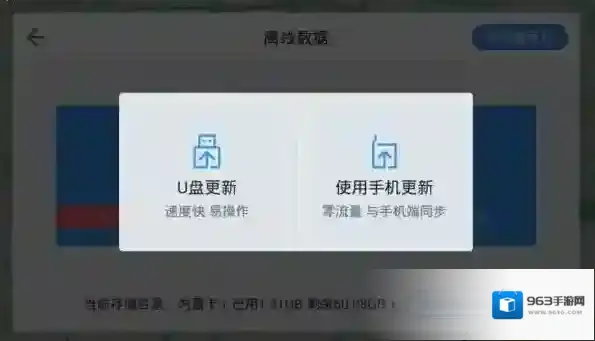
高德地图选择
步骤三:车机将自动识别您U盘中的数据,您可根据需要选择需要更新的数据。
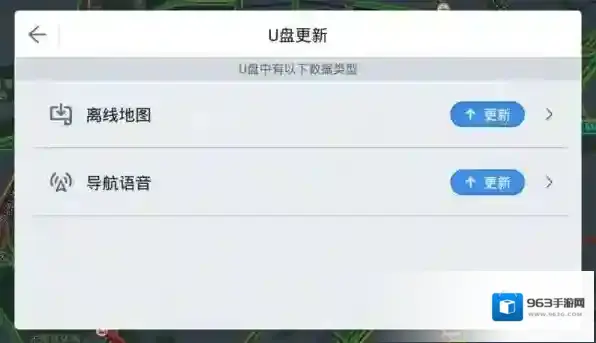
高德地图下载
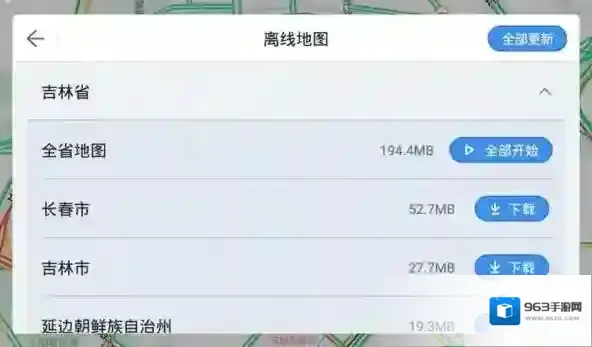
步骤四:根据需要选择任意城市的数据。
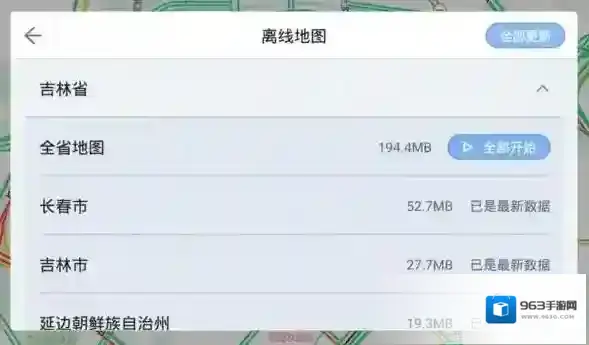
完成更新。
方式三:手机热点传输数据
步骤一:车机需连接手机热点。
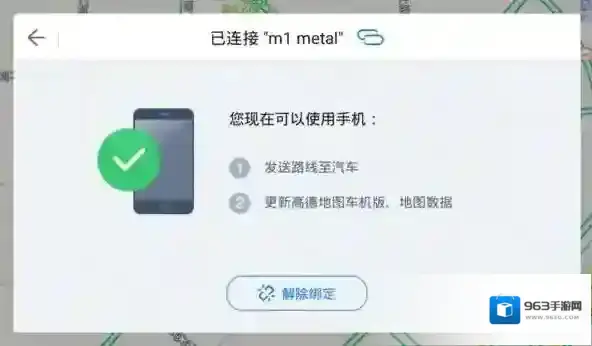
步骤二:手机版高德地图下载离线数据。(需下载地图+导航数据)
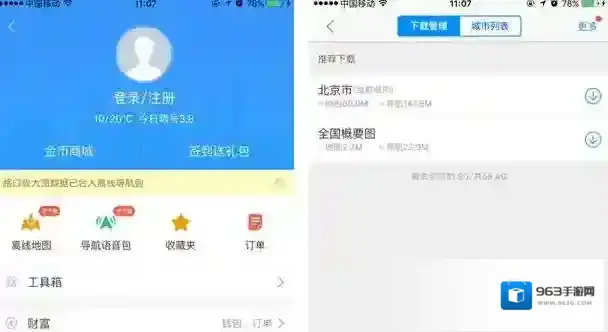
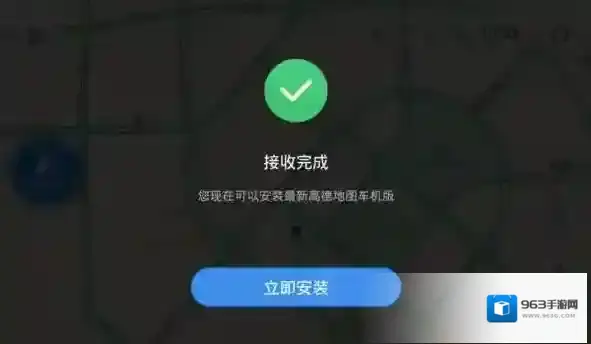
步骤三:进入工具箱选择连接汽车。成功后进入下图页面,选择将手机版的离线数据发送给车机版。
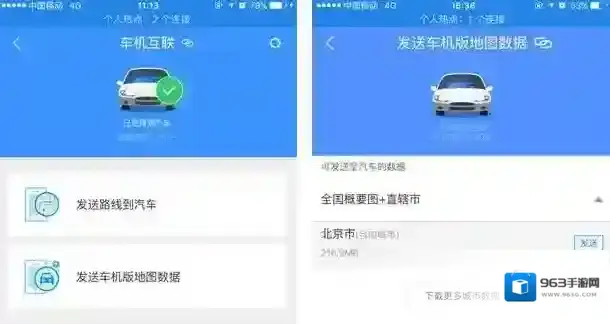
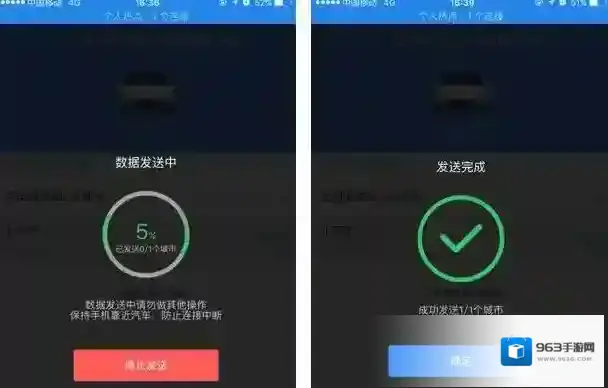
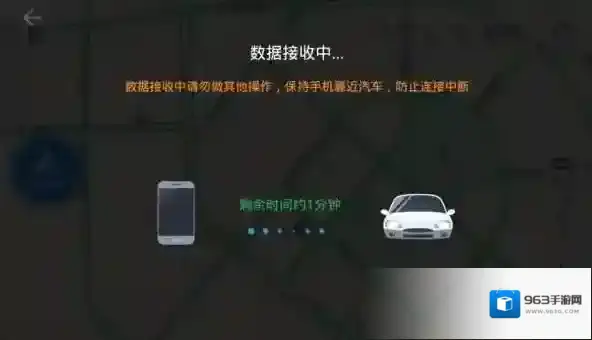
步骤四:车机开始接收数据,直到全部完成。
《高德地图》高德指南使用攻略
首先,打开你的高德地图应用程序。进入主界面后,你会看到地图上有各种地点的标注以及搜索框等功能区域。

在主界面上方的搜索栏中输入你感兴趣的地点名称,比如你想去某个热门景区游玩,就输入景区名字;或者你想找一家特色餐厅,输入餐厅名称。输入完成后,点击搜索按钮。
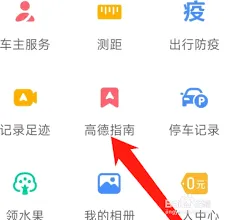
高德指南会为你提供丰富的信息,比如该地点的热门推荐项目、最佳游玩路线、周边配套设施的介绍以及其他游客的评价和建议等。如果你想去商场,指南可能会告诉你各个楼层有哪些热门店铺、哪里有好吃的美食区域等;如果是景区,会详细介绍景区内各个景点的游玩顺序、特色景点的介绍以及游玩注意事项等。
通过查看高德指南,你可以更好地规划你的出行和游玩计划,提前了解目的地的各种信息,让你的行程更加便捷和丰富。
此外,如果你在主界面上没有直接找到搜索栏的入口,也可以点击主界面左上角的头像图标,在弹出的侧边栏中找到“搜索”选项,然后按照上述步骤进行操作来查看高德指南。总之,只要你按照这些步骤,就能轻松在高德地图中找到并查看高德指南,为你的出行提供有力的参考。
高德地图查看卫星数量操作详解
在使用高德地图时,很多用户可能想了解地图背后的卫星数据情况,比如地图是基于多少颗卫星绘制的等。然而,高德地图本身并不直接提供查看卫星数量的功能。
高德地图所呈现的地图数据是经过复杂的测绘和数据处理流程得来的。它整合了多种数据源,包括卫星影像数据、地面测绘数据等,通过专业的算法和技术进行分析、处理和绘制,从而为用户提供精准的地图导航等服务。

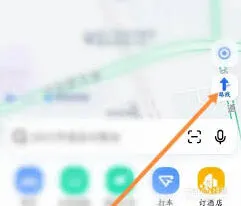
虽然无法直接在高德地图应用内查看卫星数量,但我们可以从卫星地图相关的角度来进一步了解。如果想查看类似卫星影像的地图,高德地图有提供卫星地图模式。在高德地图界面中,一般通过点击图层切换按钮,然后在众多图层选项中找到“卫星地图”选项并选择,此时地图界面就会切换为卫星影像显示模式。
这种卫星地图模式展示的是由卫星拍摄的地球表面影像。通过它,我们能直观看到地形地貌、城市布局等在卫星视角下的样子。但这只是地图呈现的一种方式,并非是对卫星数量的直接展示。
实际上,卫星数量对于地图绘制来说是测绘过程中的一个基础数据概念。测绘团队会利用多颗卫星获取不同角度、不同时段的地球影像数据,这些卫星协同工作,提供丰富的信息,以便更精确地绘制地图。例如,可能会有几十颗甚至上百颗卫星参与到数据采集过程中,从不同轨道、不同位置对地球进行观测,然后将这些海量数据进行整合、处理,最终形成我们在高德地图上看到的各种地图数据和功能。
总之,尽管不能在高德地图上直接查看卫星数量,但通过体验卫星地图模式等功能,我们能从侧面感受到卫星技术在地图绘制中的重要作用以及卫星数据为我们带来的丰富地图信息。
