 963手游网
傲软投屏的云投屏是什么意思_傲软投屏云投屏使用教程是什么
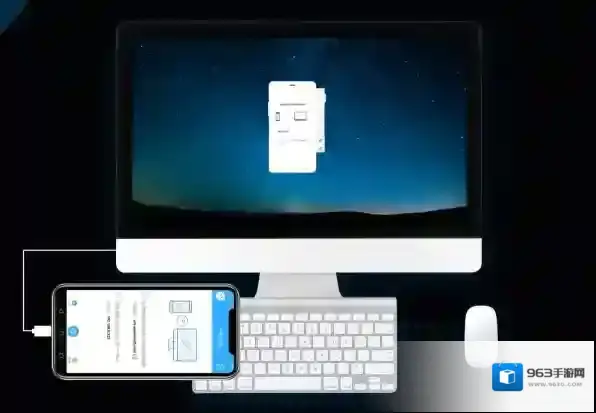
傲软投屏云投屏
傲软投屏的云投屏是什么意思
根据963手游网小编查找多方面的资料内容来看,傲软投屏的云投屏的意思是即便不在同一个网络环境下,就算是两地相隔,也能够将设备画面投屏到另一台设备的屏幕上,它的主旨是为了解决投屏设备无法连接到同一网络的情况下的投屏需求问题。
傲软投屏云投屏的使用教程是什么
第一步,在电脑端和手机端下载最新版本的傲软投屏软件,然后分别启动软件,登录自己的账号,并且确保自己的账号里有云投屏的投屏时长。没有云投屏时长的话,则需要进行云投屏时长的购买。
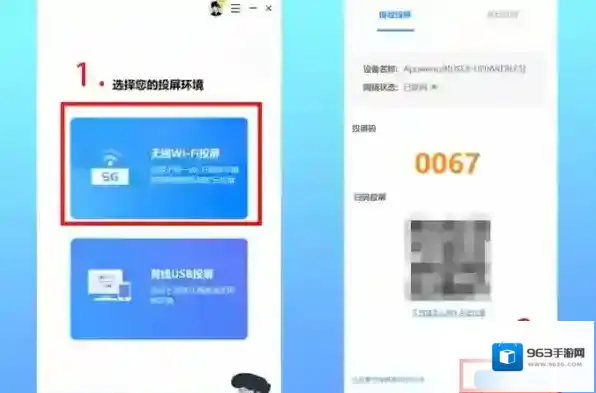
傲软投屏投屏
第二步,在电脑端的傲软投屏软件中,点击主页中的无线WiFi投屏选项,然后点击界面右下角的云投屏按钮。进入到云投屏的页面后,就可以看到我的云投屏码了。
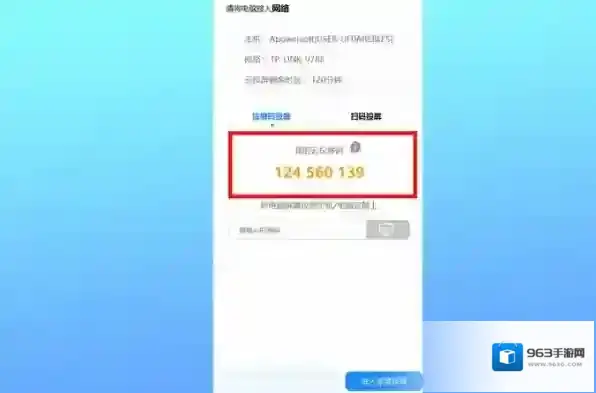
傲软投屏点击
第三步,打开手机端的傲软投屏软件,点击底部栏中的云投屏按钮。
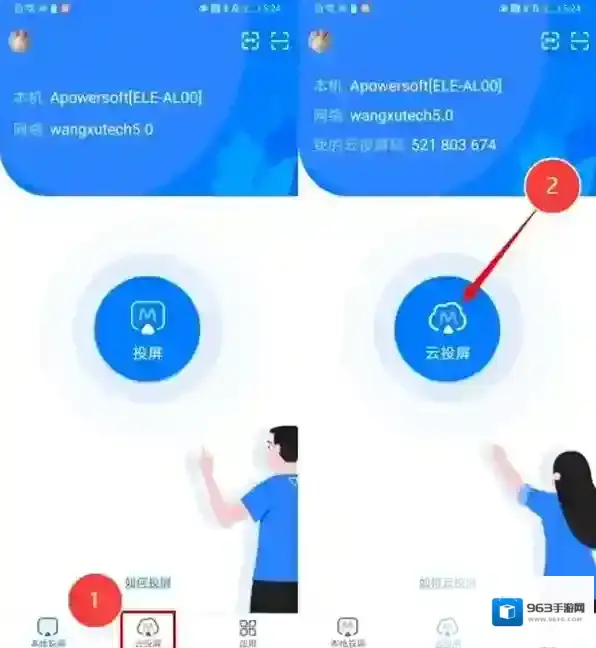
傲软投屏投屏码
第四步,进入到云投屏界面后,输入电脑端的云投屏码,然后点击输入框右侧的投射按钮。

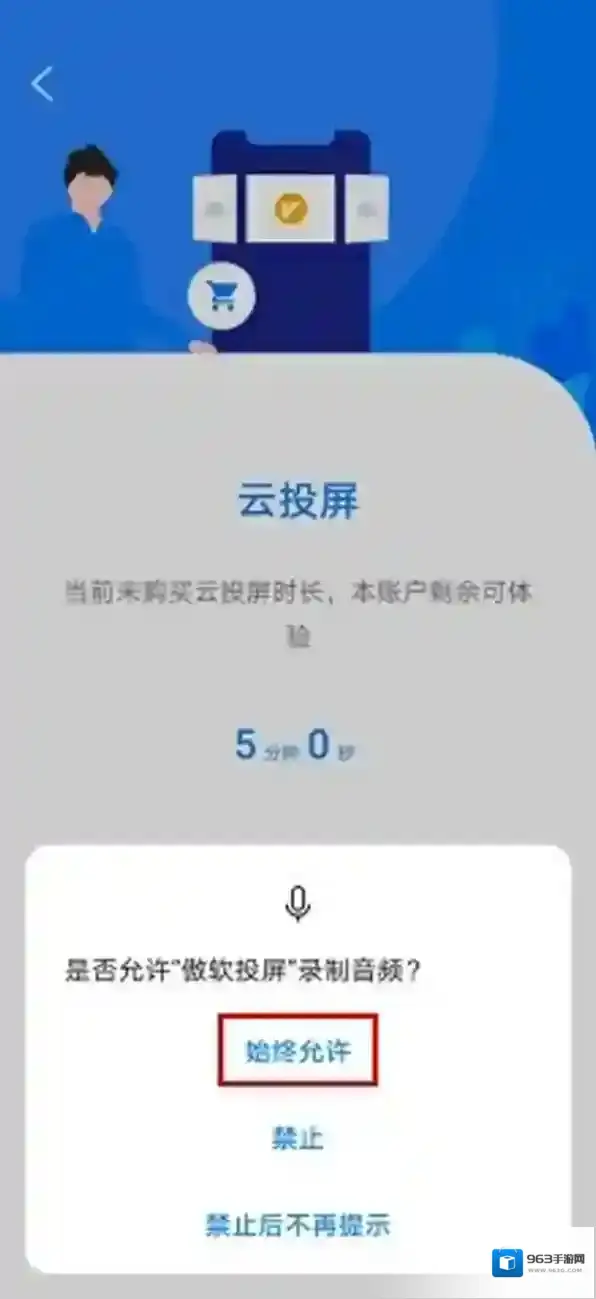
第五步,若是手机上弹出了是否允许傲软投屏录制音频的提示窗口,点击始终允许选项。
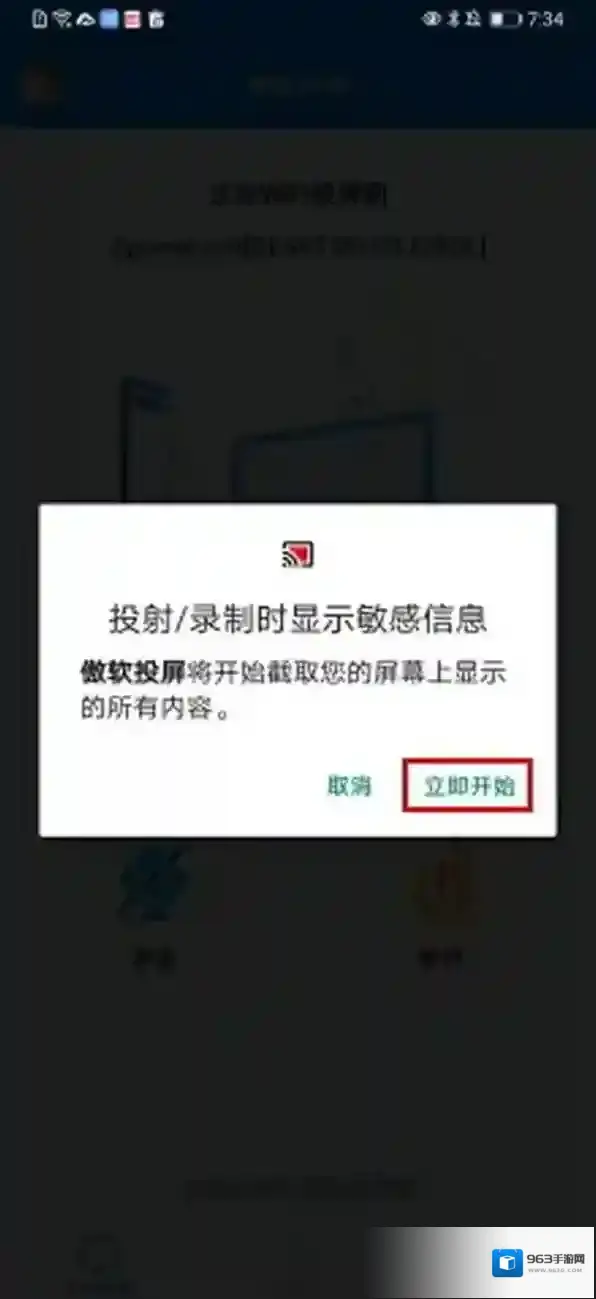
第六步,接着,在弹出的窗口中,点击立即开始选项,最后我们就可以在电脑上看到手机上的投屏画面了。
第七步,如果想要电脑投屏电脑的话,分别打开两台电脑的傲软投屏软件,点击右下角的进入云投屏选项。
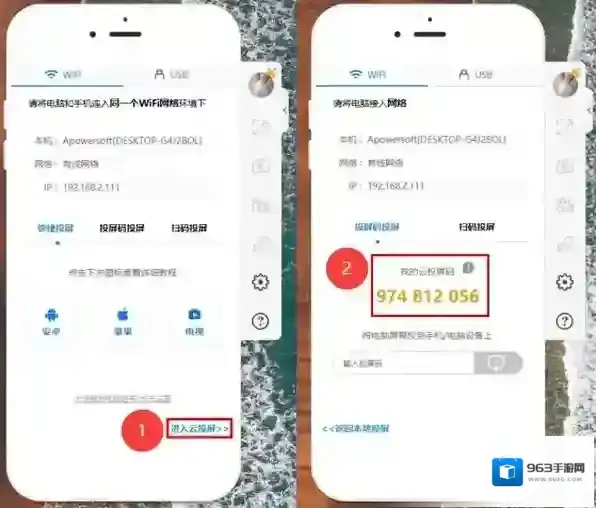
第八步,接着在被投屏电脑上输入投屏电脑的云投屏码,然后点击投屏按钮。
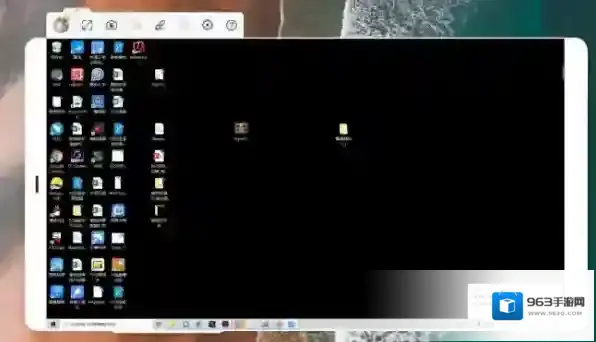
第九步,最后电脑向电脑的云投屏需求就轻松实现了。
以上,就是小编为大家总结的关于傲软投屏的云投屏的意思以及云投屏功能的使用方法的介绍了。
小编推荐:
支持2K画质投屏的软件叫什么
哪款软件能WiDi投屏
什么软件可miracast投屏
傲软投屏如何同时投屏四台手机_出现“投屏服务被占用”提示怎么解决
我们都知道,傲软投屏最多可以同时支持四台手机在同一个电脑上投屏,下面给大家以WiFi连接和USB连接两类连接方式来介绍如何投屏。
一、WiFi连接
WiFi连接又分为基础连接、投屏码投屏和扫码投屏。
基础连接:
1、同时启动电脑版和手机端傲软投屏软件,并将电脑和手机连接到同一WiFi网络下。
2、如果是苹果手机,需要上滑到控制中心,选择Apowersoft开头的电脑名称。
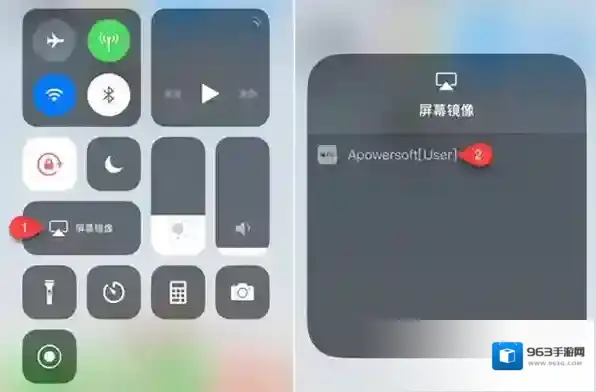
傲软投屏投屏
安卓系统的手机需要点击屏幕中间蓝色圆形“投屏”按钮,选择以Apowersoft开头的电脑名称。
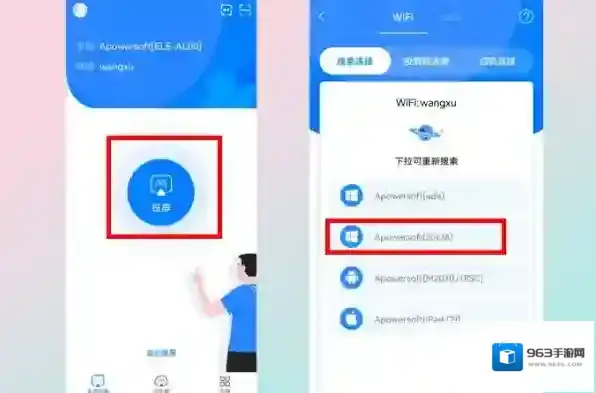
傲软投屏投屏码
3、然后将四台手机设备都采用以上的方式进行投屏就可以了。
投屏码连接:
选择投屏码连接方式,安卓和苹果手机的步骤是一样的。
1、首先是要确保电脑和手机都连接在同一个无线网络下。
2、在电脑版的傲软投屏上选择无线WiFi投屏,这样就可以看到电脑端显示的投屏码。
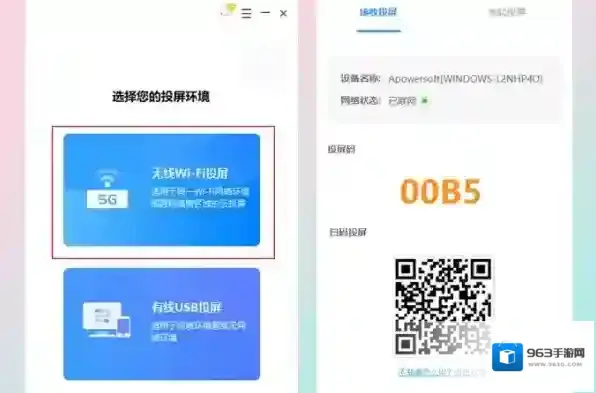
傲软投屏手机
3、此时在手机的傲软投屏软件上找到右上角的**按钮,输入电脑上显示的投屏码,点击下方的开始投屏即可开始投屏。

傲软投屏连接
4、这样手机和电脑就成功投屏了,另外三台手机也是以同样的方式进行投屏。
小编提示大家,采用这种方式投屏的话,电脑的投屏码数字是固定的,所以四台手机都只需要输入相同的投屏码就可以。
二、USB连接
安卓手机:
1、使用USB有线连接就需要用数据线连接电脑和手机,并在手机上打开USB调试并选择确定。
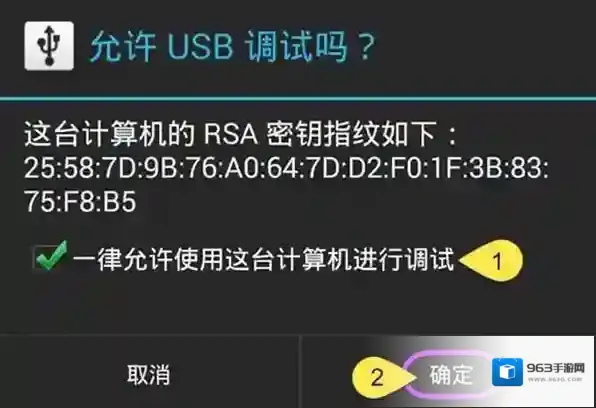
2、在选择设备栏里找到手机设备的名称,即可开始自动连接。
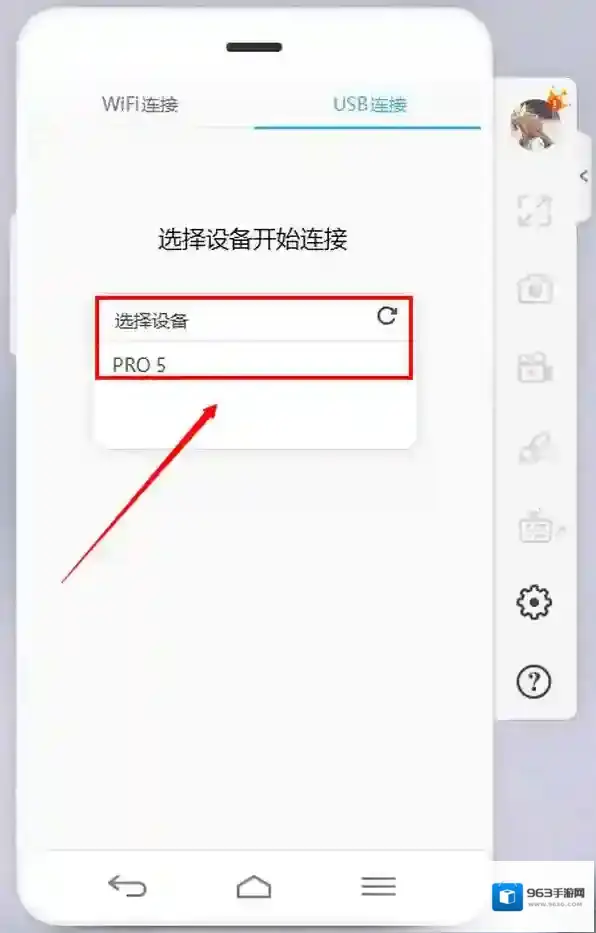
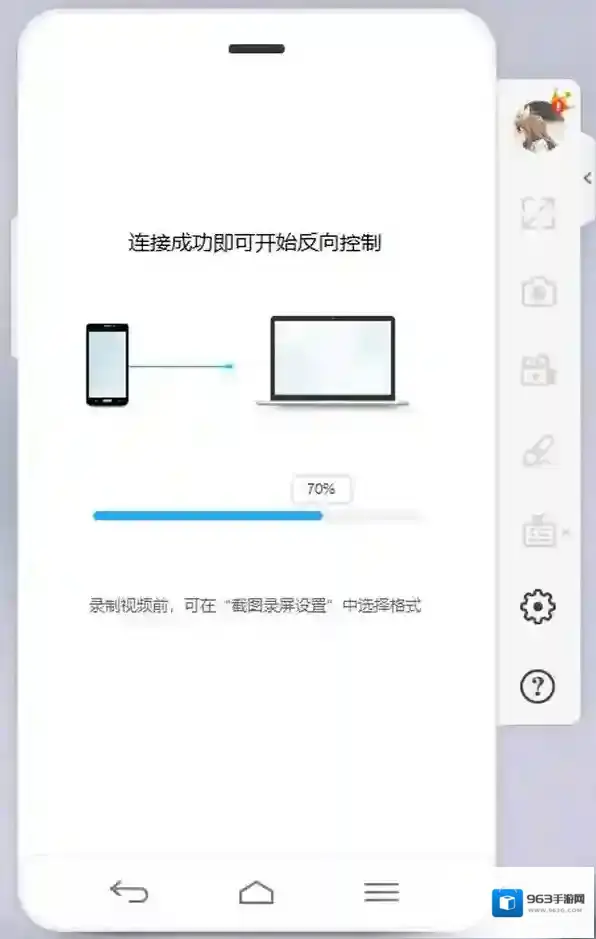
3、连上以后再接入第二个手机的USB传输线,以相同的方式在第二个手机上等待连接。
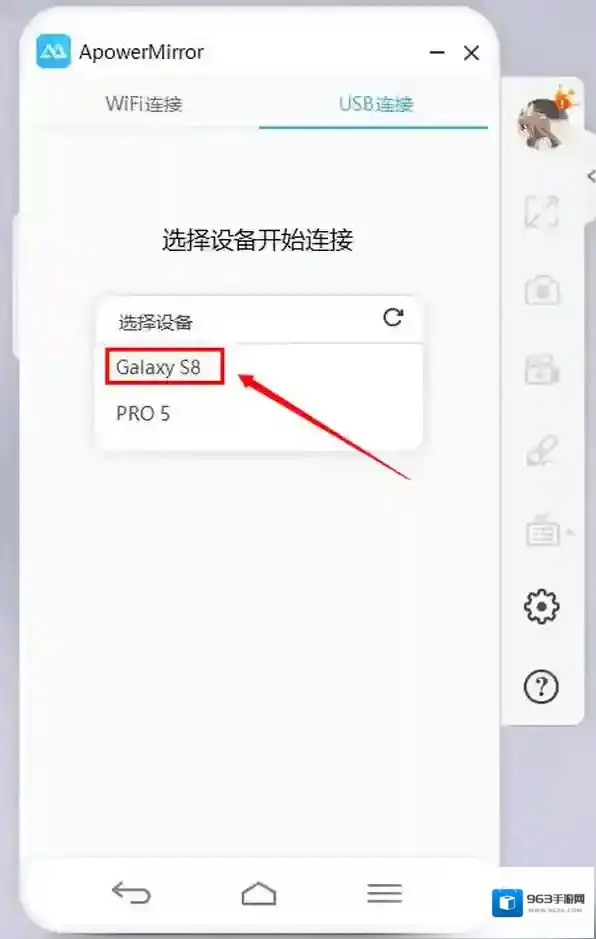
4、同理,第三台和第四台手机也同样采用相同的方式与电脑进行连接。
5、下面给大家展示四台手机同时投屏的效果。


傲软投屏软件最多支持四个手机设备与电脑进行同时投屏,所以还是非常好用的,并且功能免费,建议大家使用。
出现“投屏服务被占用”提示怎么解决
首先大家要了解,从电脑上开启了和投屏权限冲突的软件,就会出现这个提示,那么该如何解决呢?

1、这个问题很好解决,我们需要在电脑上关闭这类软件之后再与傲软投屏进行投屏就可以了。
2、容易让电脑出现这类提示的软件有录屏软件、直播类软件以及各大直播游戏平台等,使用的时候可以多注意。
相信你看完本期内容后,对傲软投屏的方法有了更深入的了解,以及能够让你更流畅的使用这款软件与电脑进行投屏,方便你的操作,丰富你的生活。希望本期内容对你有帮助。
小编推荐
手机投屏到电视或盒子上没有声音?
安卓iOS屏幕一键投射,安利几款超好用的投屏软件
手机屏幕如何投屏到电脑上?非常实用的3种方法
相关推荐