 963手游网
360智脑功能如何长期关闭_永久停用指南分享!
360浏览器的360智脑功能如何永久停用,当大家将电脑端的360浏览器更新升级至最新版本时,细心的小伙伴们可能会发现,浏览器的左上角和右下角都多了一个叫做360智脑的功能图标,一个是自己用不到,第二个是觉得很碍事,那么如何将浏览器的360智脑功能彻底的停用掉呢,来看看963手游网小编的整理结果吧。

360浏览器智脑
360浏览器的360智脑功能如何永久停用
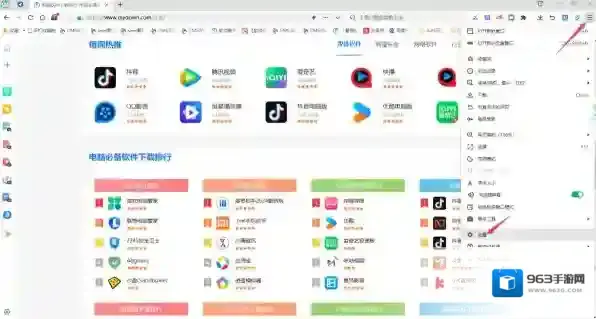
1、启动电脑端的360浏览器,然后点击界面顶部右上角的三图标,接着选择设置选项。
360浏览器功能
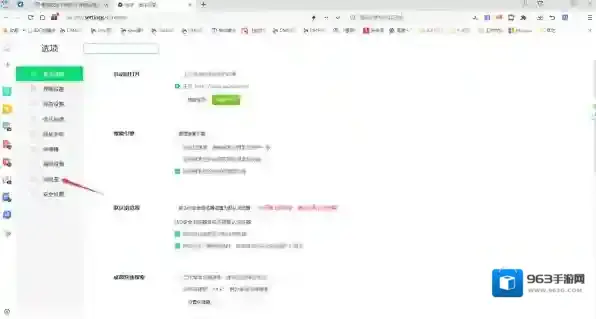
2、然后,在设置界面的左侧列表中,点击实验室设置选项。
360浏览器浏览器
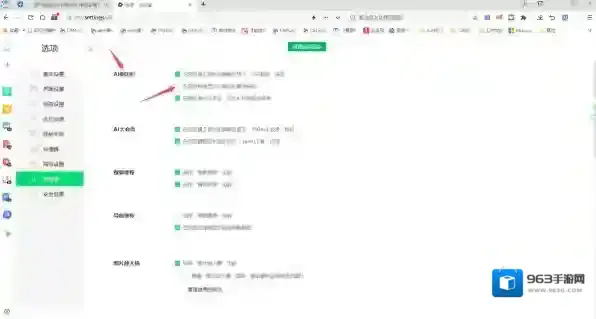
3、接着,将AI侧边栏右侧的在网页右侧显示AI侧边栏悬浮按钮功能进行取消勾选,就可以将页面右下角的360智脑功能关闭掉。
360浏览器收费
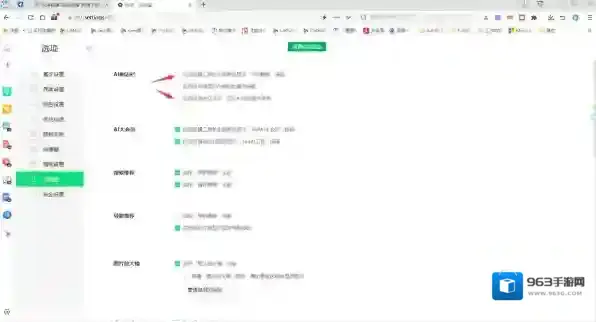
4、紧接着,再将AI侧边栏右侧的在浏览器工具栏右侧固定显示”360智脑”按钮以及在网页选中文本后,显示AI划词指令菜单功能全部取消勾选,就可以永久的关闭掉浏览器的360智脑功能了。
360浏览器就可以
那么这个智脑功能是免费的吗,不付钱可不可以用呢,继续往下看吧。
360浏览器的360智脑功能收费吗
根据查找到的资料来看,目前360浏览器的360智脑功能是免费不收费的,但是后续可能会推出收费的订阅服务,因此想要体验该功能的小伙伴们,可以趁着现在不收钱赶快去体验一下。
360浏览器切换极速模式操作指南
在浏览网页时,使用极速模式能让网页加载速度更快,体验更流畅。对于使用360浏览器的用户来说,切换到极速模式并不复杂。
首先,打开360浏览器。你会在浏览器界面的右上角看到一个类似“闪电”和“e”的图标。这就是切换模式的按钮。
当图标显示为“闪电”时,表示当前处于极速模式。如果显示为“e”,则是兼容模式。若你想切换到极速模式,只需点击一下“闪电”图标即可。

另外,还有一种更便捷的切换方式。在浏览网页的过程中,若你觉得页面加载速度较慢,想尝试极速模式,可以直接在地址栏左侧找到“极速/兼容”切换按钮进行切换。

切换到极速模式后,你会发现网页的加载速度明显提升。图片显示更清晰,视频播放更流畅,各种网页元素的加载也更加迅速。
需要注意的是,不同的网页在极速模式下可能会有不同的表现。有些网页可能本身就设计得比较复杂,即使在极速模式下也无法达到理想的加载速度。但总体而言,大部分常见的网页在极速模式下都能带来更好的浏览体验。
而且,360浏览器的极速模式还能节省你的上网流量。因为它在加载网页时,会更高效地处理数据,减少不必要的数据传输,从而降低流量消耗。
如果你在使用360浏览器时,经常遇到网页加载缓慢的问题,不妨尝试切换到极速模式,相信它会给你带来意想不到的快速浏览体验,让你在网络世界中畅游得更加顺畅。
360浏览器自动刷新频率设置全攻略
在日常使用360浏览器时,有时我们需要设置自动刷新频率,以满足特定的浏览需求。下面就为大家详细介绍设置方法。
首先,打开360浏览器。在浏览器界面中找到并点击右上角的“菜单”图标,它通常是三条横线的形状。
点击“菜单”图标后,会弹出一个下拉菜单。在菜单中找到“设置”选项并点击。
进入设置页面后,在页面左侧的菜单栏中找到“实验室”选项。
在“实验室”页面中,向下滚动找到“自动刷新”功能。
在这里,你可以看到“自动刷新频率”的设置选项。默认情况下,该选项可能是关闭的状态。

点击“自动刷新频率”旁边的开关,将其打开。
打开开关后,你可以根据自己的需求设置具体的刷新频率。可以选择每隔一定的时间(如1分钟、2分钟等)自动刷新页面。
设置好自动刷新频率后,关闭设置页面即可。
此后,360浏览器就会按照你设置的频率自动刷新页面。