 963手游网
《360浏览器》批量下载图片的方法介绍
1、 打开360浏览器,单击菜单栏中的“扩展”,在弹出的下拉菜单中选择“扩展首页”,打开扩展首页。
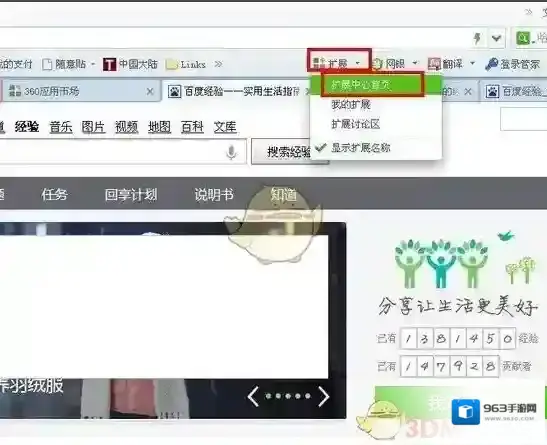
360浏览器小乐图客
2、在搜索框中输入“小乐图客”,单击搜索,出现小乐图客应用程序安装页。
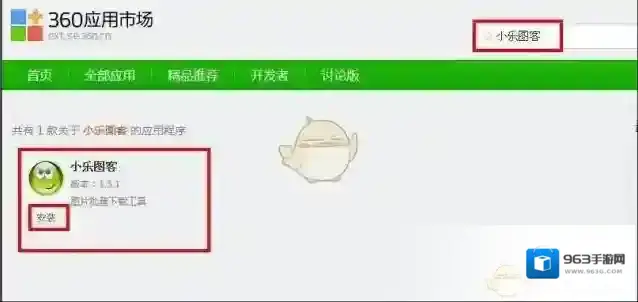
360浏览器图片
3、单击安装,弹出“要添加小乐图客吗”对话框,选择“添加”。
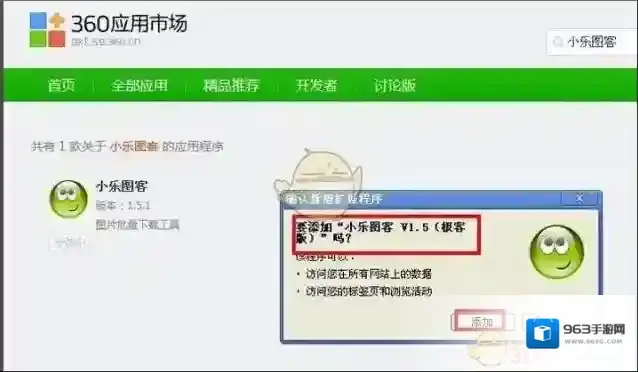
360浏览器弹出
4、现在单击菜单栏右上角“更多”按钮,选择小乐图客,打开取图页面。
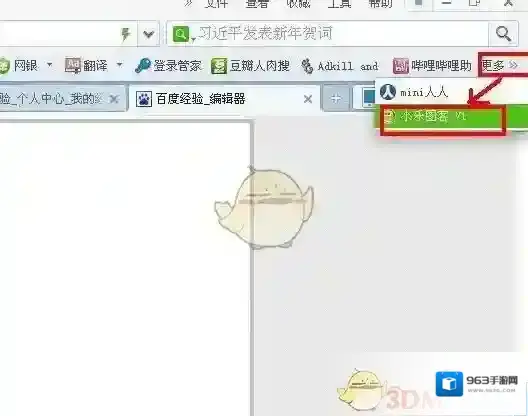
360浏览器取图
5、在打开的取图页面,下面图片地址栏框输入现在图片网页地址,如图所示,单击“Go”按钮,就出现了图片下载页面。单击“存图”按钮。
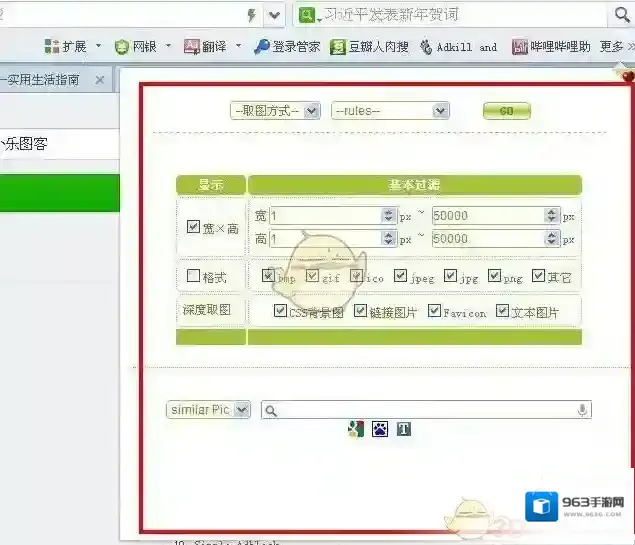
360浏览器选择
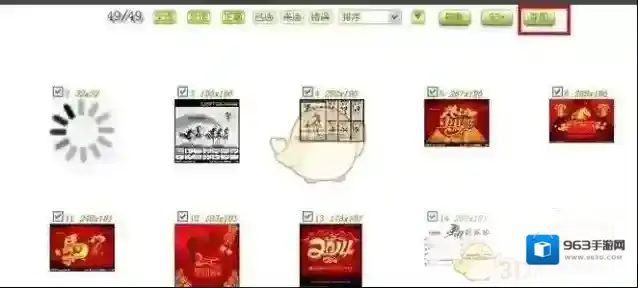
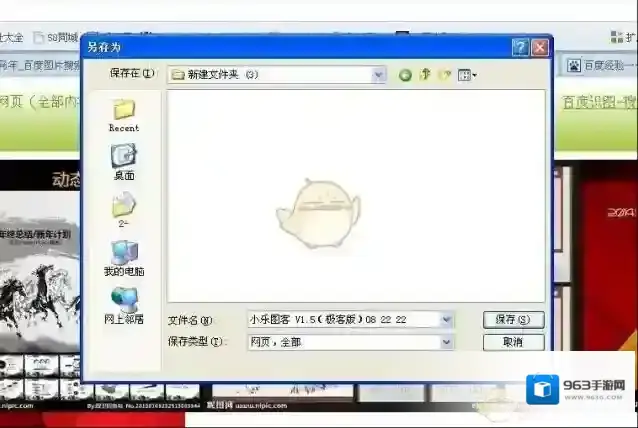
6、弹出如下的界面,按住“Ctrl+S”弹出保存路径对话框,选择好路径,单击保存。
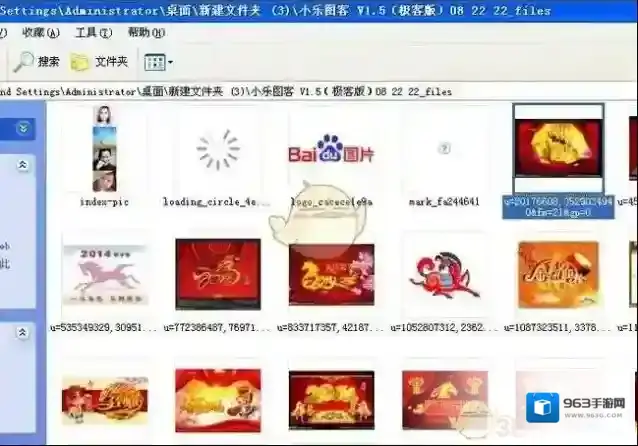
7、现在打开文件夹,我们可以看到已经批量下载好的图片了
《360浏览器》标记广告方法
1、打开手机中的360浏览器app,

2、进入360浏览器页面,点击三条杠选项,

3、跳转进入弹框页面,点击设置选项,
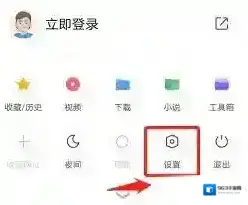
4、进入设置页面,点击数字实验室选项,

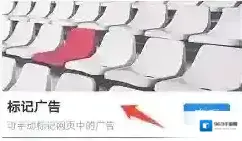
5、进入标记广告页面,点击查看进入,滑动为选定,设置成功。
本文内容来源于互联网,如有侵权请联系删除。