963手游网
《傲游云浏览器》截图方法介绍
第一步:我们先打开遨游浏览器。然后找到向下的箭头的图标(如果你的截图工具已经在标题栏上就可以直接在标题栏中找到,如果没有才需要此操作)
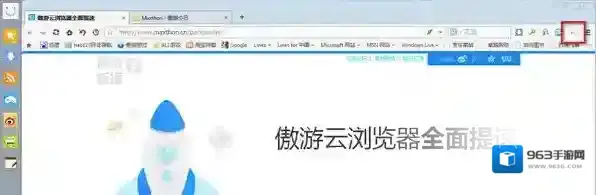
傲游云浏览器保存
第二步:在下方找到截图工具,同时你可以选择框框内打勾,让它出现在你的浏览器的工具栏上
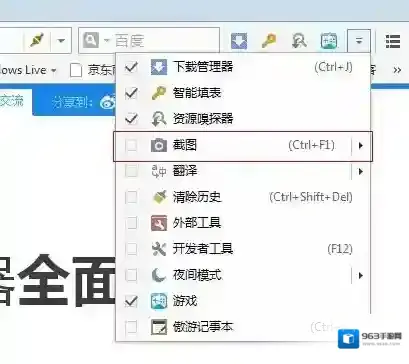
傲游云浏览器截图
第三步:点击傲游“截图”→区域截图,进入截图页面,按住鼠标左键开始截图,选定区域后松开鼠标,出现工具栏,点击功能弹出编辑栏,可以编辑相应功能,然后保存或保存到剪切板。
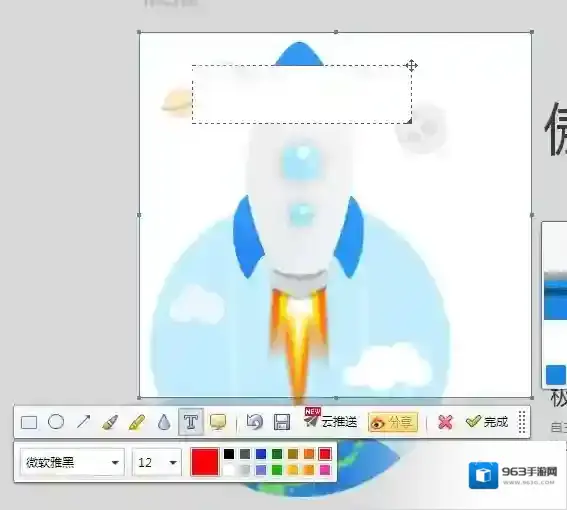
傲游云浏览器剪切板
傲游截图的功能有:
矩形工具、椭圆工具、箭头工具、画笔工具、荧光笔工具、模糊工具、文字工具、气泡工具、撤销上次绘图、保存、取消、完成(保存到剪切版)、放大镜。
更改快捷键:对于快捷键有特殊要求的用户可以通过点击右上角的头像,选择菜单中的“选项”打开傲游选项设置页面,在左侧选择“快捷键”选项页,就可以对快捷键进行修改了。
快速保存:除了点击工具条上的保存、完成按钮,用户也可以通过在截图区域双击左键,或者按回车键将图片快速保存到剪切板中。
剪切板保存到文件:截图保存到剪切板中后,如果用户还需要将图片保存为文件,只要打开任意文件夹然后粘贴,即可在当前文件夹将截图保存成文件,不需要使用任何图片处理软件。
《傲游浏览器》更改搜索引擎教程
一、在电脑桌面“傲游浏览器”程序图标上双击鼠标左键,将其打开运行。如图所示;
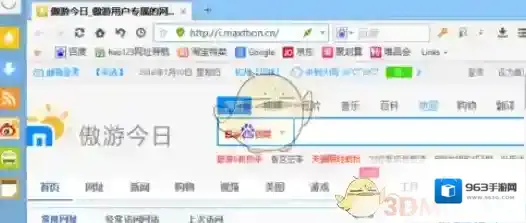
傲游云浏览器搜索引擎
二、在打开的浏览器界面,点击右上角的“三横”菜单按钮选项。如图所示;
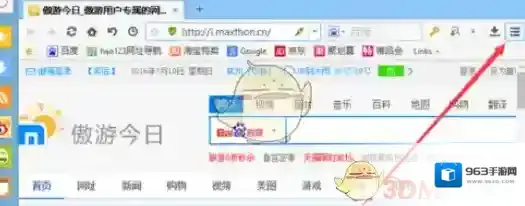
傲游云浏览器选项
三、在弹出的菜单选项中,点击“设置”命令选项。如图所示;
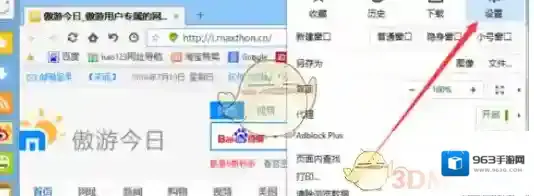
傲游云浏览器设置
四、点击“设置”命令选项后,这个时候会弹出浏览器“傲游设置”对话窗口。如图所示;
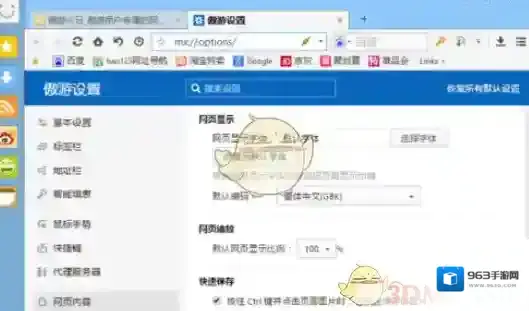
傲游云浏览器傲游浏览器
五、在“傲游设置”对话框窗口中,选择左侧窗格中的“基本设置”选项卡。如图所示;
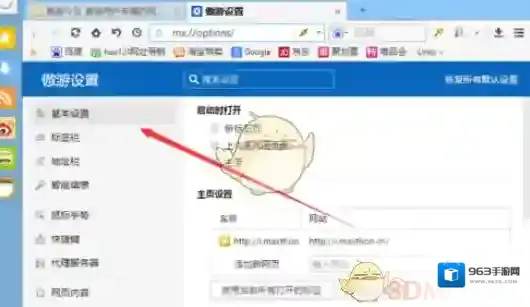
傲游云浏览器点击
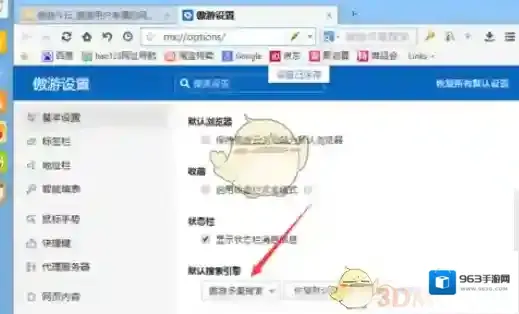
六、在基本设置选项卡的右侧窗口,找到“默认搜索引擎”下的“选择默认搜索引擎”选项,并选择需要设置为默认的搜索引擎即可。如图所示;