 963手游网
印象笔记怎样设置笔记同步频率步骤
《笔记》是一款记录软件,随手记点什么都挺顺手。但如果你经常在电脑和手机之间来回切换,可能会被同步问题困扰。小编今天想重点说说同步频率这个核心主题,它就像笔记流转的节拍器,调快了节奏紧,调慢了会脱拍,找个适合的节奏很重要。

首先,打开印象笔记应用程序。进入主界面后,点击界面左上角的个人头像图标,这将弹出一个侧边栏。
在侧边栏中,找到并点击“设置”选项。进入设置页面后,向下滚动找到“通用”选项。
点击“通用”选项后,你会看到“自动同步”的设置项。在这里,你可以选择不同的同步频率。
印象笔记提供了多种同步频率供用户选择。其中包括“自动同步”,选择此项后,印象笔记会在你对笔记进行创建、编辑、删除等操作后,立即将更改同步到云端和其他设备。这样能确保你在任何设备上查看笔记时,都是最新的内容。
如果你希望节省网络流量,也可以选择“仅在 wi-fi 下同步”。这种情况下,只有当你的设备连接到 wi-fi 网络时,笔记的更改才会被同步。这对于使用移动数据流量有限的用户来说是个不错的选择。
还有“手动同步”选项。选择手动同步后,你需要手动点击同步按钮,才会进行笔记的同步操作。这给予了你更大的控制权,你可以根据自己的需求,在合适的时间进行同步。
不同的同步频率各有优缺点。自动同步能保证数据实时更新,但可能会消耗较多网络流量。仅在 wi-fi 下同步可节省流量,但可能无法及时同步最新更改。手动同步则需要你主动操作,不过能更好地控制同步时机。
根据自己的使用习惯和网络情况来选择合适的笔记同步频率非常重要。比如,如果你经常在移动设备上随时随地编辑笔记,且网络流量充足,那么自动同步可能更适合你。而如果你主要在有 wi-fi 网络的环境下使用印象笔记,且希望节省流量,仅在 wi-fi 下同步就是个好选择。手动同步则适合那些对流量消耗敏感,且不介意偶尔手动操作同步的用户。通过合理设置笔记同步频率,能让你更高效地使用印象笔记,享受便捷的笔记管理体验。
有道云笔记默认字号设置方法技巧
在使用有道云笔记记录内容时,合适的字体大小能提升阅读和编辑的体验。那么,该如何设置默认字体大小呢?
电脑端设置方法
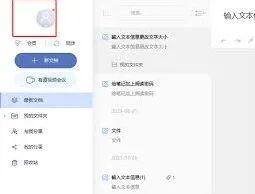
打开有道云笔记应用程序。进入主界面后,点击界面左上角的“文件”选项。在弹出的下拉菜单中,选择“选项”。此时会弹出一个设置窗口,在窗口左侧找到“显示”选项并点击。在右侧的“笔记内容字体大小”下拉框中,有多种字号可供选择,从中挑选你认为合适的默认字体大小,比如常规的五号字、小四等。选择完成后,点击“确定”保存设置。此后,当你新建笔记时,默认的字体大小就会是你所设置的字号。
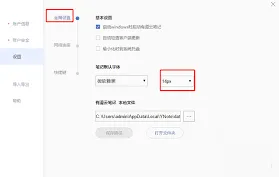
手机端设置方法
打开有道云笔记手机应用。点击界面左上角的个人头像图标,进入设置页面。在设置页面中,找到“通用设置”选项。进入“通用设置”后,能看到“笔记字体大小”选项。点击该选项,会出现字体大小调节滑块或可供选择的字号列表。通过拖动滑块或者选择对应的字号,将字体大小调整到你满意的程度。设置好后,返回笔记编辑界面,新建的笔记就会以你设定的默认字体大小显示。
网页端设置方法

在网页浏览器中登录有道云笔记网页版。进入网页版后,点击右上角的“设置”按钮,在下拉菜单中选择“设置”选项。在弹出的设置窗口中,切换到“外观”标签页。在“笔记内容字体大小”区域,同样可以进行字号的选择。这里提供了一些常见的字号选项,你可以根据自己的习惯选择合适的默认字体大小。选好后,点击“保存”按钮即可完成设置。之后,在网页端新建的笔记都会采用你设置的默认字体大小。
通过以上在电脑端、手机端和网页端的不同设置方法,你可以轻松为有道云笔记设置适合自己的默认字体大小,让笔记阅读和编辑更加舒适、便捷。无论是记录工作文档、学习笔记还是生活随笔,都能以最佳的视觉效果呈现。