 963手游网
笔记本电脑黑屏无法开机解决教程-笔记
《笔记》是一款办公软件,偶尔想给一些条目加个星标或者锁起来,但找不到按钮在哪儿。今天小编要说的就是加锁或星标功能,这个功能一般藏得比较深,可能在长按菜单或者更多选项里,找到了就能给重要的笔记加个保护。感兴趣的网友们与小编来看一下吧!
1. 检查电源连接:首先,请确保您的笔记本电脑已正确连接到电源适配器,并且电源插座正常工作。尝试更换不同的电源插座或使用其他设备测试当前使用的电源线是否正常工作。如果发现电源适配器或电源线存在问题,请及时更换。
2. 移除外部设备:有时,连接在电脑上的外部设备(如u盘、鼠标等)可能会导致电脑无法正常启动。请尝试断开所有外部设备,然后重新启动电脑。
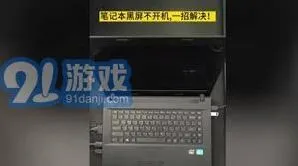
3. 清理内部灰尘:长时间使用后,笔记本电脑内部可能会积累大量灰尘,这可能会影响电脑散热系统的工作效率,进而导致电脑无法正常启动。您可以拆开电脑外壳,清理内部灰尘。需要注意的是,在进行此操作之前,请先确保自己已经了解如何安全地拆装电脑,以免造成不必要的损害。
4. 重置bios设置:如果上述方法均无效,您可以尝试将bios设置恢复为出厂默认值。请注意,在进行此操作之前,最好记录下当前的bios设置,以便日后需要时可以恢复。
5. 检查硬件故障:如果以上步骤都无法解决问题,那么问题可能出在硬件上。例如,内存条、硬盘、显卡等部件可能出现故障。建议您将电脑送到专业的维修点进行检查和修理。
6. 软件问题排查:如果您的笔记本电脑能够显示开机画面但随后出现黑屏,可能是由于操作系统出现问题。您可以尝试进入安全模式查看问题是否依旧存在。如果是的话,可以考虑重新安装操作系统或者从备份中恢复数据。

7. 寻求专业帮助:如果以上所有方法都不能解决问题,建议您尽快联系笔记本电脑制造商的客服中心或寻找当地的电脑维修服务。他们拥有专业的知识和技术,可以帮助您诊断并解决这一问题。
最后,请记住不要随意拆解电脑内部结构,除非您具备相关经验和技能。否则,可能会导致更严重的损坏。希望这些方法能帮助您解决笔记本电脑黑屏开不了机的问题。
《笔记》整理电脑故障检测方法
首先,我们需要考虑的是电源问题。电源适配器和电源线是笔记本电脑正常工作的基础。检查电源适配器和电源线是否完好无损,接口是否牢固,是解决问题的第一步。如果怀疑电源适配器出现故障,可以尝试更换一个适配器或者使用其他电源插座进行测试。同时,也要检查电池电量,如果电量不足,连接电源适配器进行充电,看是否能解决问题。如果电池老化或损坏,建议更换新电池,并确保选择与笔记本型号兼容的原装电池。
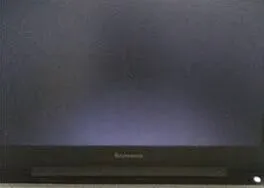
其次,我们需要考虑的是硬件问题。硬件故障是导致联想笔记本无法开机的常见原因之一,包括内存条、硬盘、显卡等部件的损坏。内存条不良或松动可能导致黑屏,这时可以尝试重新插拔内存条,确保它们安装正确。如果有多个内存条,可以分别插入,单独使用每个内存条来确认是否其中一个出现问题。对于硬盘故障,可以尝试使用专业的硬盘修复工具进行修复,或者更换新硬盘。如果怀疑是显卡问题,可以尝试外接显示器进行判断,如果是独立显卡,还可以尝试拔掉显卡后重新开机。如果问题依旧存在,可能是主板等更复杂的硬件故障,这时建议将笔记本送修检查或联系联想的客服支持。
除了硬件问题,系统故障也可能导致联想笔记本无法开机。例如系统文件损坏、病毒感染等。这时可以尝试进入安全模式进行系统修复,或者使用系统自带的系统还原功能,将系统恢复到之前的状态。如果怀疑是病毒感染,可以使用专业的杀毒软件进行全盘扫描和清除病毒。同时,bios问题也可能导致笔记本无法正常开机。这时可以尝试恢复bios出厂设置,或者更新bios到最新版本。

此外,还有一些其他因素可能导致联想笔记本无法开机,例如电源管理设置错误、硬件冲突等。检查电源管理设置,确保没有禁用开机功能。同时,检查是否有新安装的硬件设备导致冲突,如有需要,重新配置硬件设置。
《笔记》开机蓝屏有效处理方法分享
当您的笔记本电脑开机后遇到蓝屏问题时,这通常意味着系统遇到了严重的错误,阻止了正常启动。以下是一些有效的解决步骤,可以帮助您解决笔记本电脑开机后出现的蓝屏问题。
首先,重启电脑。有时候,软件冲突或临时性硬件问题可能是导致蓝屏的原因。通过重启可以清除这些短暂的问题。
如果重启后问题依旧,尝试进入安全模式。安全模式只加载最基本的驱动程序和服务,这有助于确定是否是最近安装的软件或驱动程序导致了问题。要进入安全模式,在电脑启动过程中反复按f8键(不同品牌可能有所不同),选择“安全模式”进行登录。

接下来,检查系统更新。确保您的操作系统及所有驱动程序都是最新版本。有时,过时的软件会导致兼容性问题,从而引发蓝屏。前往控制面板中的“更新和安全”,检查是否有可用的更新。
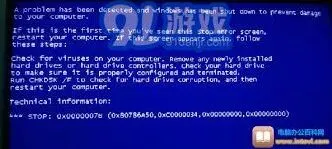
查看事件查看器。这是windows内置的一个工具,记录了系统运行时的各类信息,包括可能导致蓝屏的问题。在搜索框中输入“事件查看器”,打开它并导航到“windows日志”>“系统”。这里会列出所有的系统日志,其中包含可能导致蓝屏的具体原因。
清理磁盘空间。硬盘空间不足也可能导致蓝屏现象。确保至少有10%的空闲空间用于系统操作。可以通过删除不必要的文件、卸载不再使用的程序或使用磁盘清理工具来释放空间。
最后,考虑恢复系统。如果上述方法都无法解决问题,那么恢复系统可能是一个好的选择。这将使您的电脑回到一个更早的时间点,那时系统运行正常。请注意,这一步可能会导致最近的更改丢失,请确保事先备份重要数据。
如果以上所有步骤都不能解决问题,建议联系专业的技术支持人员进行进一步诊断,因为这可能涉及到硬件故障或其他复杂问题。