 963手游网
钉钉转让群主功能教程
《钉钉》是一款办公软件,群组功能用得比较频繁。如果需要把群主身份转给其他人,就得用到转让群主功能。这个功能虽然不是很常用,但一旦需要却很重要。今天就由小编来给大家详细讲讲操作步骤,让有需要的朋友能快速上手。感兴趣的小伙伴们与小编一同了解吧。
在钉钉群组中,转让群主是一项重要的操作。以下为您详细介绍转让群主的具体步骤:
首先,打开您需要转让群主的钉钉群组。进入群聊界面后,点击群聊界面右上角的“…”图标。
接着,在群设置页面中,您会看到群成员列表等信息。在这个页面的下方,找到“群管理”选项。
进入“群管理”页面后,您会看到一系列与群相关的设置选项。其中,“转让群”选项便是我们要找的关键操作入口。
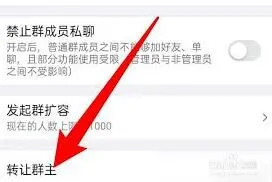
点击“转让群”后,系统会弹出转让提示框。提示框中会显示群成员列表,您需要从中选择新的群主。选择好新群主后,点击“确定”按钮。
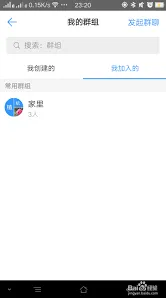
此时,原群主会收到一条转让群的通知,告知转让操作已发起。同时,新群主也会收到一条成为群主的通知。
需要注意的是,转让群主操作不可逆,一旦转让成功,原群主将失去群主身份,新群主将拥有群管理的各项权限。
转让群主功能为群组管理提供了便捷性,方便根据群的发展需求及时更换群主。比如,当群成员中有更适合带领大家开展工作、组织活动的人选时,就可以通过转让群主让其更好地管理群组。

此外,转让群主后,新群主可以对群进行如修改群名称、设置群公告、调整群成员权限等操作。原群主虽然不再拥有群主身份,但依然可以留在群内,继续参与群内交流和互动。
总之,通过以上简单的步骤,就能轻松在钉钉中完成群主转让,让群组管理更加灵活高效。
《钉钉》群主转让图文教程
钉钉如下图
2、在聊天窗口点击右上角V。接着点击设置。(如下图)
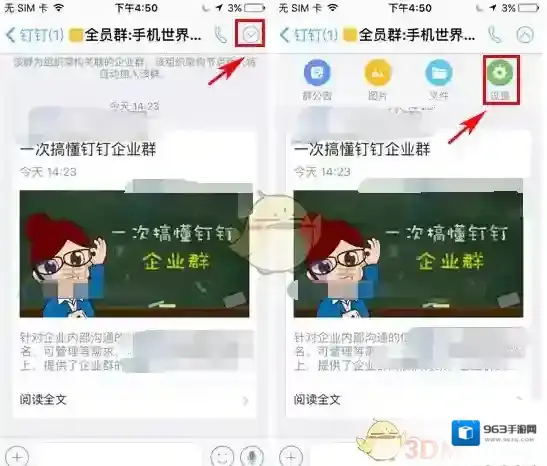
钉钉点击
3、在群设置页面点击转让群主,接着点击你要转让的该群成员。(如下图)
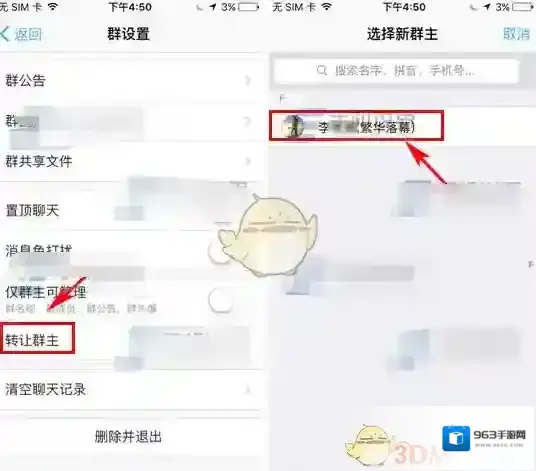
钉钉转让群主
4、在提示下点击确认即可。(如下图)

钉钉图文教程