 963手游网
扫描全能王制作电子照片方法教程
《微信》是一款社交软件,群里分享生活点滴照片是常事。但家里那些泛黄的纸质老照片想发群里怀念下时光,直接拍画质实在感人。扫描全能王可以搞定这个,拍摄纸质照片自动优化成电子版,效果比原相机拍强多了。小编实测过几次确实不错,操作也不复杂。感到兴趣的网友们跟着小编了解了解哦。
首先,在手机应用商店搜索“扫描全能王”并下载安装。打开软件后,您会看到简洁直观的界面。

准备好要扫描的照片,确保照片平整、清晰。点击软件主界面下方的“拍摄”按钮,将手机摄像头对准照片,调整好角度和光线,使照片完整清晰地显示在取景框内。然后点击拍摄图标,完成照片拍摄。
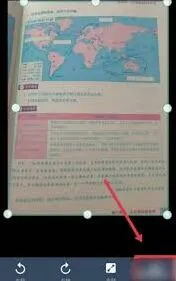
拍摄完成后,软件会自动对照片进行初步处理,如裁剪、增强对比度等,以提高扫描效果。您还可以手动调整裁剪范围,确保只保留照片主体部分。
接下来,点击“保存”按钮,选择保存的位置和文件名。扫描全能王支持多种格式保存,如pdf、jpeg等,您可根据需求选择。若要分享电子版照片,点击“分享”按钮,可通过邮件、短信、微信等多种方式发送给他人。
另外,如果您有多张照片需要扫描,可连续拍摄,软件会自动将它们整合为一个文档。在扫描过程中,注意保持手机稳定,避免因抖动导致照片模糊。
扫描全能王绑定微信使用教程
首先,打开扫描全能王应用程序。如果你还没有下载安装该应用,可先从手机应用商店搜索“扫描全能王”进行下载并完成安装。
进入扫描全能王后,点击界面右下角的“我的”选项。在“我的”页面中,你会看到一系列的设置选项。
接着,找到并点击“账号管理”选项。进入账号管理页面后,你会发现有多种登录及绑定方式。

在这里,选择“微信登录/绑定”选项。此时,扫描全能王会跳转到微信授权页面。
在微信授权页面,点击“确认登录”按钮。这一步操作后,扫描全能王就成功与微信绑定啦。

通过微信接收扫描全能王分享的文档后,点击链接即可快速查看文档内容。而且,微信端还支持对文档进行一些基本操作,如放大缩小查看、翻页等,方便在手机上随时查阅文档。
扫描全能王绑定微信后,不仅能让文档分享更加迅速,还能借助微信强大的社交功能,方便与他人协作处理文档。无论是工作中的合同文件、学习中的资料笔记,还是生活中的各类证件扫描件等,都能通过这种方式轻松分享与交流。让文档管理不再局限于本地设备,实现更高效、便捷的信息流转与共享,大大提升了我们处理文档的效率和体验。
