 963手游网
夸克浏览器新建多个窗口步骤详解
《夸克》是一款浏览器软件,说到浏览器可能大家第一反应就是查资料看新闻,但你知道夸克还能同时开好几个窗口吗?小编今天要分享的核心内容就是新建多个窗口这个实用功能。不同窗口处理不同任务,互相不干扰,用起来特别顺手。赶紧来看看具体怎么操作。感到兴趣的朋友与小编一同来下文看看吧。
在日常使用夸克浏览器时,有时需要同时打开多个窗口来满足不同的浏览需求。那么,夸克浏览器究竟该如何新建多个窗口呢?
首先,打开夸克浏览器应用程序。进入浏览器界面后,你会看到下方通常有几个主要的功能按钮。

要新建窗口,一种常见的方法是通过点击浏览器界面右上角的“+”图标。点击该图标后,会弹出一个新的窗口页面,你就可以在这个新窗口中进行新的浏览操作了。比如,你可以在一个窗口中搜索工作相关的资料,在另一个窗口中查看娱乐新闻等,互不干扰。
另外,你还可以通过快捷方式来新建窗口。在大多数情况下,使用快捷键“ctrl + n”(如果你使用的是mac系统,则是“command + n”),按下这组快捷键后,夸克浏览器会迅速为你新建一个空白窗口。这种方式操作更为便捷,尤其适合那些习惯使用键盘快捷键的用户。
当你成功新建多个窗口后,你可以方便地在不同窗口之间切换。在windows系统中,你可以通过任务栏上夸克浏览器的图标来切换窗口;在mac系统中,你可以使用“command + tab”组合键,切换到夸克浏览器的不同窗口。
而且,夸克浏览器对于多个窗口的管理也比较友好。你可以根据自己的需求调整窗口的大小和位置。将鼠标指针移到窗口的边缘或角落,按住鼠标左键拖动,就可以改变窗口的大小;按住窗口的栏,拖动鼠标则可以移动窗口的位置。
在浏览过程中,如果某个窗口中的内容不再需要,你可以轻松关闭它。在窗口的右上角通常有一个关闭按钮,点击该按钮即可关闭相应窗口。
通过以上这些方法,你就能在夸克浏览器中轻松地新建多个窗口,实现更加高效、便捷的浏览体验,满足多样化的信息获取需求。无论是处理工作、学习资料查找,还是休闲娱乐时的不同内容浏览,都能通过多个窗口有条不紊地进行。快来试试吧,让夸克浏览器更好地为你服务。
《夸克》书签文件夹新建技巧
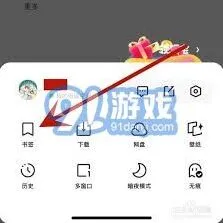
要新建书签文件夹,首先需要进入夸克浏览器的书签管理页面。通常情况下,您可以通过点击浏览器右下角的“书签”图标来访问书签管理页面。如果您找不到这个图标,可以尝试从菜单中寻找书签相关的选项。在打开菜单后,通常会有一个明显的“书签”或“收藏夹”选项,点击即可进入书签管理界面。
新建书签文件夹的具体步骤
一旦进入书签管理页面,您可以按照以下步骤新建一个书签文件夹:
1. 在书签管理页面的顶部或底部,通常会有一个“新建”或“添加”按钮。点击该按钮。
2. 在弹出的选项中选择“文件夹”或类似的选项。这表明您希望创建一个新的书签文件夹。
3. 输入您想要给这个文件夹命名的内容。确保名称简洁明了,以便日后使用时能够快速识别。
4. 确认输入无误后,点击确认或保存按钮,这样您的新书签文件夹就成功创建了。
管理与优化书签文件夹
新建书签文件夹后,您可以根据个人习惯继续添加更多的文件夹或者将现有的书签移动到这些新的文件夹中。保持书签的有序性对于提高工作效率非常重要。定期检查和整理书签文件夹,删除不再需要的链接,并为常用的链接创建快捷方式,可以让您的浏览体验更加顺畅。
总结
通过以上步骤,您可以在夸克浏览器中轻松地新建书签文件夹。无论是为了工作还是学习,合理利用书签文件夹都能帮助您更有效地管理和访问网络资源。希望这篇文章能够解答您关于“夸克书签文件夹在哪新建”的疑问,并为您提供实际的帮助。