 963手游网
迅雷app磁力链功能教程
《迅雷》是一款下载软件,话说回来,磁力链这个词对很多新手来说可能还有点陌生。小编当年刚接触的时候也是费了不少功夫才搞明白原理。磁力链就是通过特定算法生成的字符串,它包含了目标文件的关键信息。学会解读它,下载资源会更得心应手。感兴趣的网友们跟着小编深入了解一下吧!
磁力链是一种用于在网络中标识特定文件的方式。它包含了文件的相关元数据信息,通过特定的格式组合而成。

在迅雷app中,磁力链有着重要的应用。当你获取到一个磁力链后,打开迅雷app。通常在迅雷主界面会有一个“新建”按钮,点击它。
在新建任务的页面中,会看到有输入的选项,将磁力链粘贴进去。然后迅雷会自动识别磁力链中的文件信息,比如文件名、文件大小等。
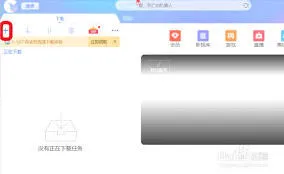
接着,你可以选择文件的存储路径,即决定该文件下载后保存到手机或电脑的哪个位置。还能对下载任务进行一些设置,比如设置下载速度限制,避免占用过多网络带宽影响其他设备使用;也可以设置同时下载的线程数,一般来说,线程数越多下载速度可能越快,但也要根据自身网络情况合理调整,不然可能会导致网络拥堵甚至下载失败。
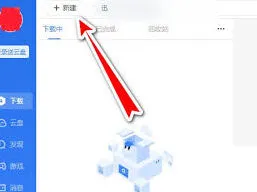
设置完成后,点击“立即下载”按钮,迅雷就会开始根据磁力链去寻找并下载对应的文件。
迅雷网盘功能教程
注册与登录
首先,访问迅雷网盘官方网站,按照提示进行注册,填写必要信息并设置登录密码。注册成功后,使用账号和密码登录迅雷网盘。
上传文件
登录后进入网盘界面,点击“上传”按钮。你可以选择单个文件上传,也可以通过“选择文件夹”批量上传多个文件。支持多种常见文件格式,如文档、图片、视频等。上传过程中能看到进度条,了解上传状态。
下载文件
找到想要下载的文件,点击其文件名旁的下载图标。有直接下载和高速通道下载等选项,高速通道可利用迅雷的加速技术提升下载速度。选择合适的下载方式后,文件将开始下载到本地指定位置。
文件管理

在网盘中可对文件进行多种管理操作。可创建文件夹,将相关文件归类存放,方便查找。能对文件重命名、删除,还可查看文件的详细信息,如大小、修改时间等。若文件较多,可通过搜索功能快速定位到所需文件。
分享文件
如需与他人分享文件,点击文件后的分享按钮。可生成链接分享,设置不同的分享权限,如公开链接可被任何人访问,私密链接则需特定密码才能查看。还能通过邮件、社交媒体等方式将分享链接发送给他人。
在线预览
部分文件类型支持在线预览,如文档、图片、视频等。点击文件即可在网盘中直接查看内容,无需下载到本地,节省时间和空间,方便快速浏览文件。
手机端使用
迅雷网盘有对应的手机应用。在手机应用商店下载安装后,使用相同账号登录。在手机上同样能进行文件的上传、下载、管理和分享等操作,随时随地访问网盘中的文件,方便快捷。
通过以上步骤,就能轻松使用迅雷网盘,实现文件的高效存储、管理与分享。
迅雷远程下载功能禁用教程
在使用迅雷的过程中,有时我们可能并不需要远程下载功能,或者想要关闭它以保护隐私和设备安全。那么,迅雷如何关闭远程下载呢?下面就为大家详细介绍。

首先,打开迅雷软件。进入主界面后,找到界面右上角的“主菜单”按钮,点击它会弹出一个下拉菜单。
在下拉菜单中,找到“设置中心”选项并点击。进入设置中心页面后,在左侧的列表中找到“我的下载”分类。
在“我的下载”分类下,找到“远程设备”选项。点击“远程设备”选项后,右侧会显示与远程下载相关的设置内容。
在这里,你会看到一个“启用远程下载”的开关按钮。将这个开关按钮关闭,即可禁用迅雷的远程下载功能。
关闭“启用远程下载”开关后,系统会提示你相关设置已更改。此时,迅雷将不再支持远程下载操作。
另外,如果你还想进一步确保远程下载相关的服务彻底停止,可以在电脑的任务管理器中查看迅雷相关的进程。找到与远程下载相关的进程(可能名称包含“thunder”等关键词),右键点击并选择“结束任务 ”,以终止其运行。
相关推荐