 963手游网
360浏览器文档整页截屏设置教程分享
《360浏览器》是一款浏览器软件,话说回来,很多人可能不知道浏览器本身也能处理文档截图。小编最近帮朋友处理了一批word文档的截图需求,发现用360浏览器直接截取比切换到其他工具方便太多。今天就跟大家分享word文档整页截屏的具体方法,简单几步就能搞定,不用再为截图这事发愁了感兴趣的朋友跟着小编一起来看一下吧。
在日常工作和学习中,我们常常需要截取word文档的一整页内容,以保存资料、分享信息或进行标注等。以下为你介绍几种常见且有效的截屏方法。
使用系统自带截图工具:
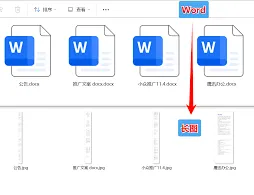
许多操作系统都配备了方便的截图功能。比如在windows系统中,按下windows+shift+s组合键,会出现截图模式选择框,有矩形截图、任意形状截图、窗口截图和全屏幕截图四种模式。选择“矩形截图”,然后拖动鼠标将word文档页面框选,即可截取一整页。若使用的是mac系统,按下command+shift+3组合键可截取整个屏幕,包括word文档所在页面。
借助第三方截图软件:
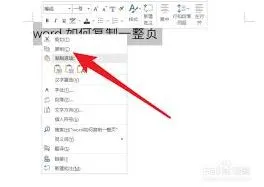
市面上有不少功能强大的截图软件可供选择,如snipaste。下载安装该软件后,打开word文档,按下f1即可自动截取当前屏幕内容,也就是word文档的一整页。snipaste不仅能快速截图,还支持对截图进行标注、添加文字、箭头等编辑操作,方便你对截图内容进行进一步处理。
利用办公软件自带功能:
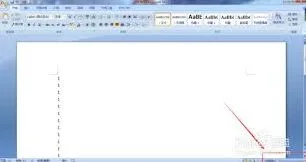
一些办公软件自身也具备截图功能。例如wps文字,在打开word文档后,点击“插入”菜单,找到“屏幕截图”选项。这里不仅可以截取当前窗口,还能进行矩形截图、任意形状截图等操作,轻松截取word文档一整页。而且截图后会自动插入到文档中,方便你后续排版和使用。
通过浏览器截图插件:
如果你是在网页中打开word文档并想要截图,某些浏览器的截图插件也能发挥作用。比如360浏览器的截图扩展,安装后在浏览器界面按下快捷键即可快速截图,能精准截取word文档所在页面。截图后还可对图片进行裁剪、添加注释等操作,满足多样化需求。
总之,无论你使用哪种方法,都能轻松实现word文档一整页的截屏。选择适合自己的方式,高效获取所需的截图内容,为工作和学习提供便利。