 963手游网
飞书视频播放卡顿解决方案大全
《飞书》是一款办公软件,在企业办公中应用广泛。不过最近有用户反映在飞书上观看视频时会出现视频播放卡顿的情况,这种问题虽然不是软件本身的bug,但确实影响使用体验。小编整理了几个应对视频播放卡顿的方法,包括检查网络连接、优化设备性能、调整播放设置等。感到兴趣的用户们与小编一同来下文看看吧!
在使用飞书观看视频时遇到卡顿情况,着实会影响体验。别着急,以下有多种有效的解决办法。
首先,检查网络连接。确保你的设备连接到稳定且高速的网络。若是无线网络,尝试靠近路由器或更换频段。比如5g频段通常速度更快且干扰少。若使用移动数据,确认信号强度良好,避免处于信号弱的区域,像电梯内、地下室等。

其次,优化设备性能。关闭其他占用大量系统资源的应用程序。比如你在看飞书视频时,后台有大型游戏或多个社交软件同时运行,它们会争夺资源导致卡顿。清理设备缓存,尤其是浏览器缓存和视频类应用的缓存。可以在设备的设置中找到应用管理,选择飞书应用,点击清除缓存。
再者,调整视频播放设置。飞书视频播放器一般有多种画质选项,尝试切换到较低画质,如标清画质。虽然画质有所降低,但能显著提升播放流畅度。同时,暂停视频播放,等待缓冲进度条完全加载后再继续播放,这样可避免边缓冲边播放带来的卡顿。
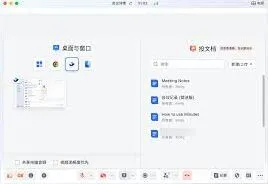
另外,更新飞书应用程序。开发者会不断优化应用性能,新的版本可能修复了视频播放卡顿的问题。前往设备的应用商店,搜索飞书,查看是否有可用更新,若有,及时下载安装。
最后,如果上述方法都无效,可以联系飞书官方客服。向他们详细描述卡顿情况,如卡顿出现的时间点、频率、设备型号等信息,以便他们能更精准地定位问题并提供解决方案。
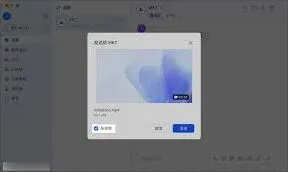
通过以上这些方法,相信你能有效解决飞书视频播放卡顿的问题,畅快享受视频内容带来乐趣。
百度网盘下载视频的路径查看教程
首先,打开你的手机或电脑上用于下载百度网盘应用的客户端。如果你是在手机上下载的,一般来说,安卓手机的默认下载路径可能因手机型号和设置不同而有所差异。通常情况下,你可以在手机的“文件管理”应用中查找。进入“文件管理”后,找到名为“baidunetdisk”或“百度网盘”的文件夹,里面会有一个“download”文件夹,你下载的视频大概率就在这里。
要是你使用的是苹果手机,下载的视频会保存在“百度网盘”应用的专用存储区域内。你可以直接在“百度网盘”应用中找到已下载的视频,点击相应视频即可播放。

对于电脑端,如果是windows系统,当你开始下载视频时,会弹出一个下载确认框,你可以在这个框中看到文件的保存路径,默认路径一般是“此电脑⁄下载⁄百度网盘下载”。你也可以在百度网盘客户端的设置中查看和修改下载路径。找到客户端界面右上角的设置图标,点击后在弹出的设置窗口中选择“传输”选项卡,就能看到“默认下载位置”,这里显示的就是当前设置的下载路径。
若是mac系统,下载路径通常在“访达”的“下载”文件夹中,你可以在这里找到百度网盘下载的视频。或者通过百度网盘客户端的偏好设置来查看和更改下载路径。点击菜单栏中的“百度网盘”图标,选择“偏好设置”,在弹出的窗口中找到“下载设置”,里面会显示当前的下载位置。

另外,如果在下载过程中你选择了其他自定义的保存路径,那就需要按照你当时选择的路径去查找。比如你指定将视频保存在“d盘⁄我的视频⁄百度网盘下载”,那就在d盘的“我的视频”文件夹下的“百度网盘下载”文件夹中寻找视频文件。
总之,只要你清楚下载时所选择的保存位置,就能轻松找到从百度网盘下载的视频。无论是在手机还是电脑上,按照上述方法去查找,一般都能顺利找到你想要的视频文件,方便你随时观看或进行其他操作。
相关推荐