
剪映卡点音乐精准定位教程

分类: 应用教程 阅读: 1

《剪映》是一款视频剪辑软件,很多人对剪映的卡点音乐资源不太了解,以为选择很有限。小编今天来纠正这个认知,详细介绍剪映自带的音乐库中包含的那些适合卡点的音乐,以及抖音热门和音效库中可搭配使用的节奏音效。感兴趣的网友和小编继续往下看吧!

在使用剪映制作视频时,合适的卡点音乐能让视频瞬间增色不少。那么,剪映卡点音乐在哪里找呢?
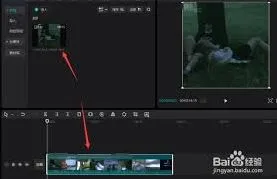
剪映卡点音乐

打开剪映软件,进入创作界面后,点击“音频”选项。在这里,能找到丰富多样的音乐资源。
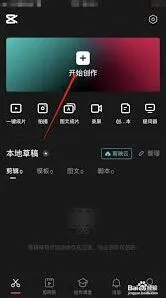
剪映怎么找

剪映拥有海量的自带音乐库,其中就包含了许多适合做卡点的音乐。在音乐库中,你可以通过分类浏览,比如流行、电子、古风等,快速定位到自己喜欢的音乐风格。还可以利用搜索功能,输入“卡点”等关键词,就能精准找到一系列专门为卡点设计的音乐。这些音乐节奏鲜明,旋律动感,能轻松营造出酷炫的视频效果。

二、抖音热门音乐

剪映与抖音有着紧密的联系,抖音上的热门音乐也能在剪映中使用。点击“抖音收藏”,这里面收录了抖音上的热门音乐。这些音乐往往具有较高的关注度和话题性,选择它们作为卡点音乐,能让你的视频更容易吸引观众。通过抖音收藏,能及时跟上潮流,让你的作品充满时尚感。

三、音效库中的节奏音效

除了常规音乐,剪映的音效库中也有不少适合卡点的节奏音效。比如鼓点、节拍器等音效,你可以根据视频内容和节奏需求,将这些音效与音乐巧妙搭配,增强卡点效果。这些节奏音效可以起到辅助作用,让音乐的节奏感更加突出,使视频的卡点更加精准和富有冲击力。
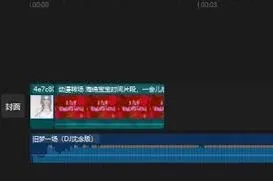
在寻找剪映卡点音乐时,无论是自带音乐库、抖音热门音乐还是音效库中的节奏音效,都能为你的视频创作提供丰富的选择。通过不断尝试和探索,找到最适合视频风格和主题的卡点音乐,就能制作出令人眼前一亮的精彩视频。

剪映如何做出模糊背景效果

在当今的视频创作领域,模糊背景视频效果越来越受到欢迎,它能突出主体,营造出独特的视觉氛围。剪映作为一款功能强大且易于操作的视频编辑软件,为我们提供了便捷的制作方式。下面就来详细介绍如何用剪映制作模糊背景视频效果。

准备素材

剪映背景视频

首先,确保你已准备好所需的视频素材。打开剪映,导入想要添加模糊背景效果的视频。

导入视频到项目

进入剪映主界面后,点击“开始创作”按钮,然后在手机存储或其他文件夹中找到对应的视频文件,选中并点击“添加到项目”。

分离主体与背景

将视频添加到时间轴后,点击下方的“剪辑”按钮,找到“智能抠图”功能。剪映的智能抠图算法能够较为精准地识别视频中的主体,自动将主体与背景分离。点击“智能抠图”后,软件会迅速分析视频画面,完成主体的提取。

剪映如何制作

添加模糊背景效果

主体分离成功后,选中背景轨道。然后点击界面下方的“特效”按钮,在众多特效分类中找到“模糊”特效组。这里有多种模糊效果可供选择,如高斯模糊、动感模糊等。根据视频风格和想要营造的氛围,选择合适的模糊特效添加到背景轨道上。添加后,可以通过拖动特效轨道两端的白色标点来调整模糊的起始位置和结束位置,还能在上方的参数设置栏中进一步调整模糊的强度,以达到理想的模糊效果。

剪映效果

调整细节与优化

为了使视频效果更加完美,还可以对主体和背景进行一些细节调整。比如,适当调整主体的位置、大小和角度,让主体在画面中更加突出和协调。对于背景的模糊效果,如果觉得某些部分不够自然,可以使用关键帧来控制模糊的变化,使模糊过渡更加平滑。

导出视频

通过以上步骤,利用剪映就能轻松制作出具有模糊背景效果的视频,让你的视频在众多作品中脱颖而出,展现独特魅力。

相关推荐

剪映视频文字处理全教程

剪映去除字幕完整攻略

剪映专业版画中画操作教程

《剪映》帧率设置教程分享

剪映智能补帧功能关闭全解