 963手游网
微信文字换行操作教程
《微信》是一款社交软件,用微信聊天打字,换行功能你真的会用吗?小编发现身边很多人都不太清楚微信输入法怎么换行,发出来的消息经常是一团糟。今天就专门来讲解一下,包括回车键换行、换行按钮的使用,以及语音输入后的自动换行,每种方法都简单实用,学会了让你的聊天体验瞬间提升。感到兴趣的小伙伴们和小编一同了解吧!
一、回车键换行

这是最常见的换行方式。当你在输入文本时,按下键盘上的回车键(enter),即可实现换行。例如,在聊天框中输入一段长文字,每按一次回车键,就会另起一行开始新的输入。这种方式简单直接,适用于各种文本输入场景,无论是日常聊天、撰写消息还是输入长文案等都能方便地进行换行操作。
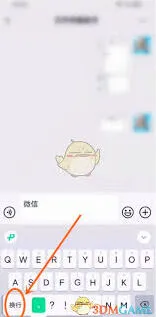
二、输入法界面换行按钮
微信输入法界面通常也提供了专门的换行按钮。一般在输入框附近能找到这个按钮,点击它同样可以实现换行。与回车键换行相比,这种方式在一些情况下可能更加直观,尤其是当你习惯通过界面操作来完成某些功能时。而且,在一些特定的输入法设置中,还可以对换行按钮的位置和样式进行个性化调整,以满足不同用户的操作习惯。
三、语音输入后的换行
如果使用语音输入功能,微信输入法也能很好地处理换行。当你说完一段话后,系统会自动将语音转换为文字,并在合适的位置进行换行。你无需手动去调整换行,系统会根据语音内容的逻辑和停顿来智能地进行分行处理。这大大提高了输入效率,特别是在不方便打字或者想要快速记录想法时,语音输入并自动换行的功能非常实用。
四、在不同输入场景下的换行技巧
1. 聊天场景:在与好友聊天时,根据表达内容的层次和段落进行合理换行。比如描述一件事情的经过,可以按照事件的发展顺序每一个情节换一行,使聊天内容更加清晰易读。
2. 朋友圈文案:撰写朋友圈文案时,注意换行可以增强文案的节奏感和视觉效果。例如一段抒情的文字,可以适当换行来营造出舒缓的氛围;如果是分享干货知识,合理换行能让重点更加突出,方便好友阅读。
3. 文件编辑等场景:在进行较长文档的输入时,更要注意换行的规范性。按照段落的划分准确换行,便于后期的排版和编辑。同时,利用好微信输入法的换行功能,结合快捷键或者界面按钮,能快速准确地完成文档内容的输入。
《微信》聊天记录转移技巧详解
在更换新手机时,将微信聊天记录顺利转移至关重要。以下为您介绍几种常见的方法。
微信自带迁移功能
1. 在旧手机上打开微信,点击界面右下角的“我”-“设置”-“聊天”-“聊天记录迁移与备份”。
2. 选择“迁移聊天记录到另一台设备”。
3. 此时会出现一个二维码,使用新手机登录同一微信账号,扫描该二维码,即可开始迁移聊天记录。这种方法适合迁移数量较少且时间跨度较短的聊天记录。
使用电脑备份与恢复
1. 在旧手机上,同样进入“聊天记录迁移与备份”,选择“备份聊天记录到电脑”。
2. 按照提示在电脑上操作,完成备份。

3. 将电脑上的备份文件传输到新手机所在的电脑上。
4. 新手机登录微信后,进入“聊天记录迁移与备份”,点击“恢复聊天记录至手机”,选择电脑上的备份文件进行恢复。此方法能更全面地备份和恢复聊天记录,尤其适合聊天记录较多的情况。
借助第三方软件(如腾讯电脑管家)
1. 在旧手机上安装腾讯电脑管家,打开微信聊天记录备份功能,将聊天记录备份到电脑。
2. 新手机安装腾讯电脑管家,从电脑上恢复聊天记录到新手机。不过,使用第三方软件可能存在一定风险,需谨慎操作,确保数据安全。
通过以上方法,您能轻松将微信聊天记录转移到新手机上,让您在新设备上也能随时查看过往的重要聊天内容,无缝衔接微信使用体验。
相关推荐
