 963手游网
《天府市民云》社保年审操作教程

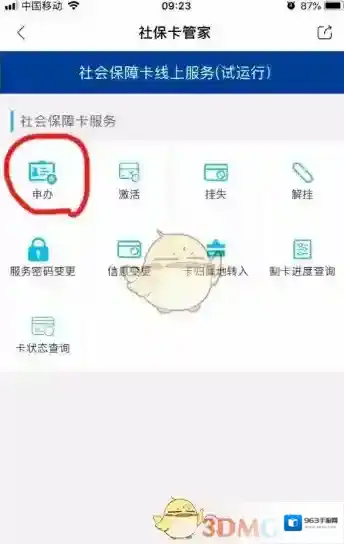
1、打开天府市民云app,点击下图圈出的“社保卡管家”选项。

2、来到社保卡管家页面后,点击“申办”选项。
3、点击“图片上传”下方的“+”选项。

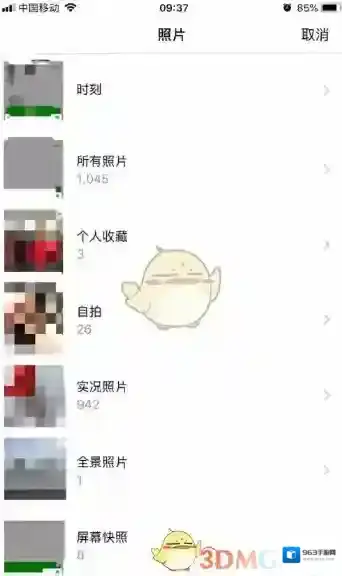
4、点击“+”后,我们会看到如下图所示的弹出框,我们可以选择立即拍照,或者在照片图库中选择照片。小编这里就以照片图库为例,点击“照片图库”后,选中想要上传的图片。


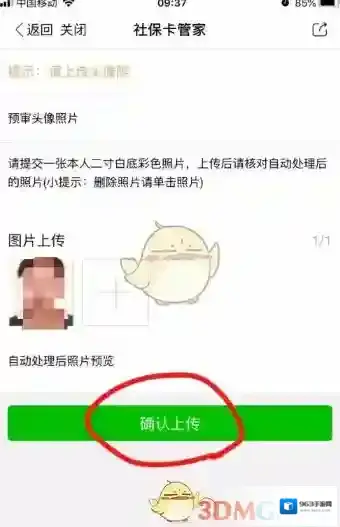
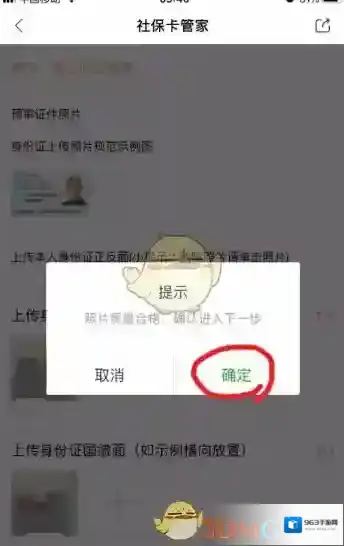
5、添加完图片后,点击“确认上传”选项。如果跳出提示照片合格,则进入下一步,如果照片不合格,那么我们就需要再次上传其他照片。
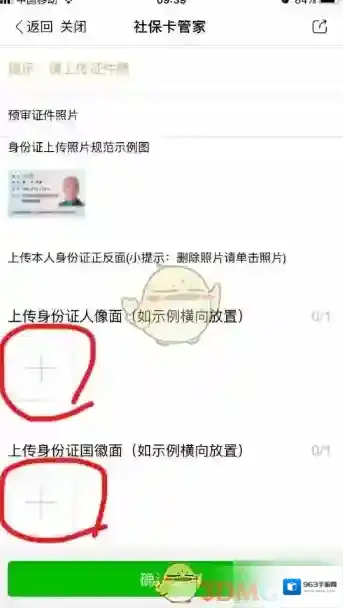
6、我们按照下图所示的提示上传身份证的正反面。
7、点击下图圈出的“确认上传”选项。

8、添加完图片后,点击“确认上传”选项。如果跳出提示照片合格,则进入下一步,如果照片不合格,那么我们就需要再次拍摄照片。
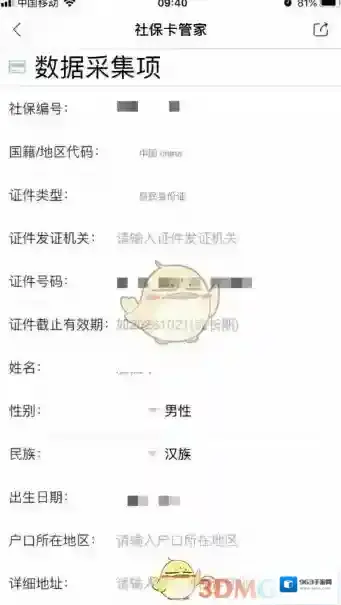
9、确认上传后,我们就会看到如下图所示的数据采集页面,按照下图的提示,填写信息。
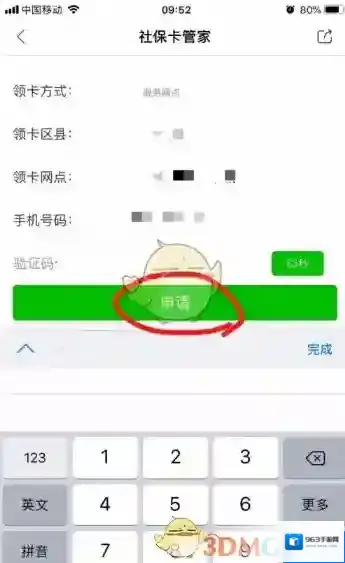
10、输入完成后,点击“申请”选项。
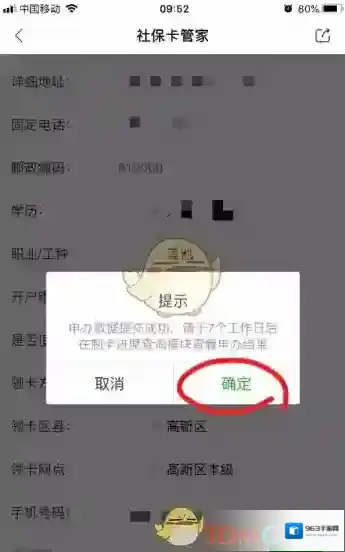
11、点击“申请”后,我们会看到如下图所示的提示框,可以在7个工作日后查看申办结果,点击“确定”选项。
本文内容来源于互联网,如有侵权请联系删除。
《剪映》关注列表查看方法
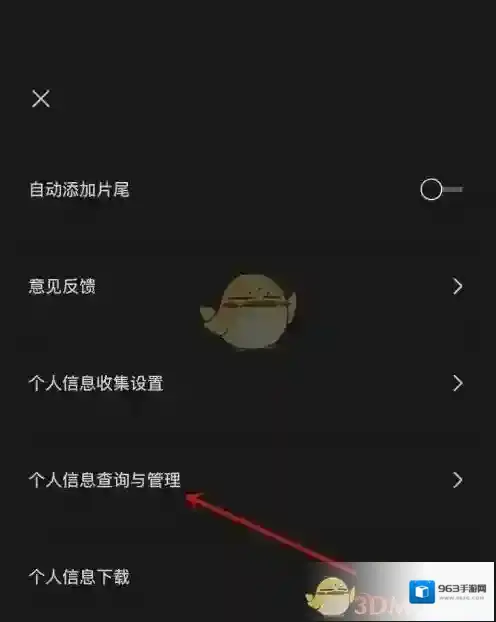
1、首先在剪映设置中,点击个人信息查询与管理。
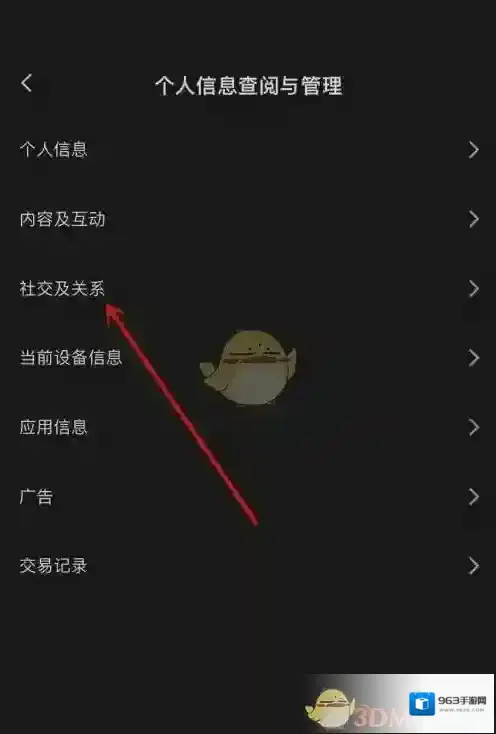
2、然后在个人信息查询与管理中,点击社交及关系。
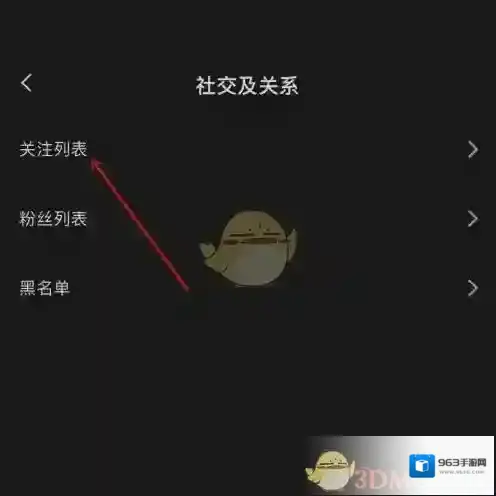
3、最后在社交及关系中,点击关注列表即可。
本文内容来源于互联网,如有侵权请联系删除。