 963手游网
解决U盘 FAT32无法安装Win10的问题(install.wim大于4G)
由于Win10系统的镜像中install.win文件大于4G,很多朋友在写入FAT32 U盘制作系统U盘的时候总是出现一些问题,就算写入也没法安装,这是由于FAT32不支持4G以上的单个文件导致的,但是如果转换为NTFS格式的话,UEFI又不能启动了,也就是无法做启动U盘,那么如何解决呢?别担心,微软提供了解决方法,就是把wim文件分割为几个文件。操作方法:首先装载win10系统镜像到虚拟光驱;使用系统自带的dism命令工具将原镜像文件中的install.wim拆分为多个小的文件,并拷贝到启动U盘里面的source下。拆分操作会形成2个文件:install.swm和install2.swm来替代install.wim。这样4GB限制问题就解决了!
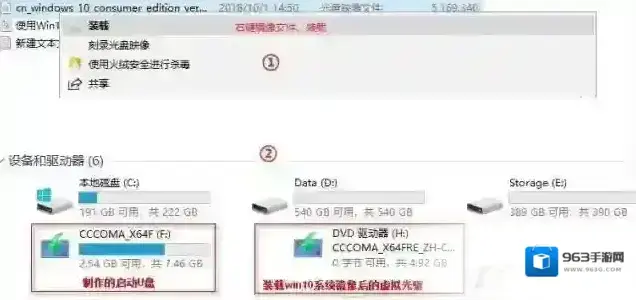
以管理员身份运行cmd,复制下面的命令到命令行,修改盘符为你自己的实际情况下的盘符,然后执行。
//命令中的第一个@改为win10镜像虚拟光驱的盘符,第二个@改为U盘盘符。//运行命令,等待大概10来分钟即可(取决于U盘写入速度)。dism /Split-Image /ImageFile:@:sourcesinstall.wim /SWMFile:@:sourcesinstall.swm /FileSize:3800
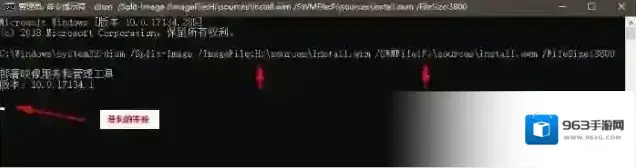
通过上述方法制作的Win10U盘是以FAT32的文件格式存在的,也不会因为install.wim大于4G无法安装了,有兴趣的朋友可以学习一下。
linux误删文件怎么恢复 ?linux误删文件恢复方法
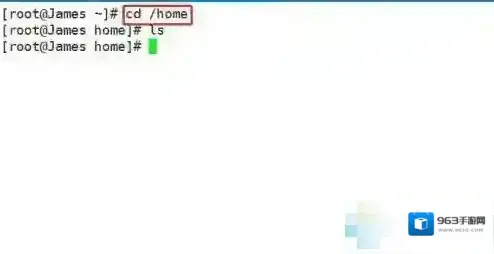
文件执行命令
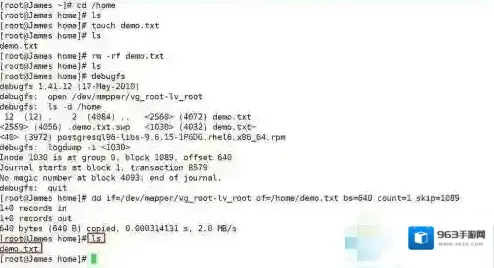
2、执行命令“touch demo.txt”创建一个演示文稿;
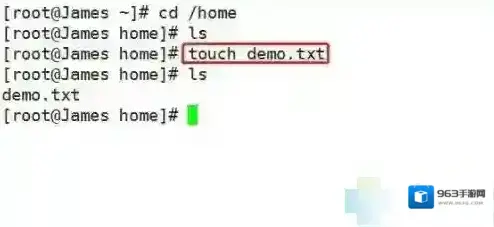
文件上图
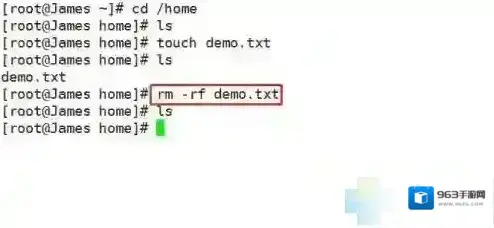
3、执行命令“rm -rf demo.txt”删除该文件;
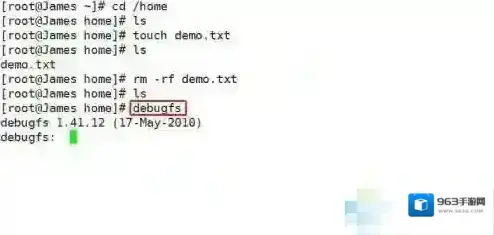
4、执行命令“debugfs”运用系统自带恢复工具debugfs来修复;
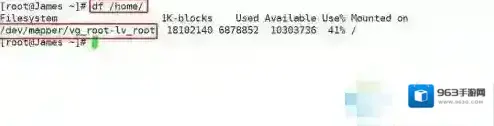
5、额外开一个xshell,执行命令“df /home/”打开刚刚被删除文件所在分区;
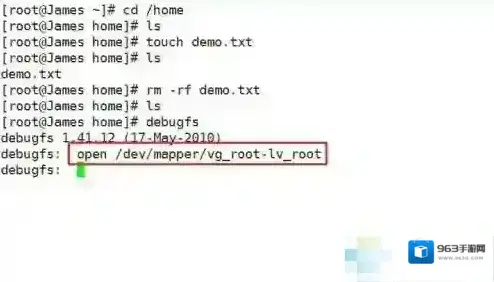
6、执行命令“open /dev/mapper/vg_root-lv_root”查看目录分区;
7、执行命令“ls -d /home”显示被删除文件所在目录;
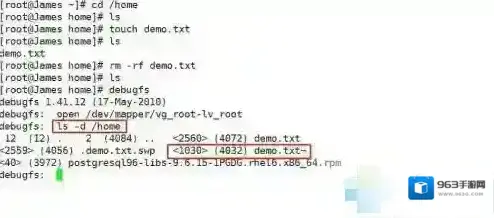
8、执行命令“logdump -i”查找文件所在区块号;
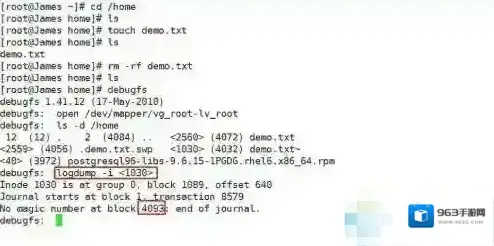
9、记住上图block后面的数值并执行命令“quit”退出debugfs;
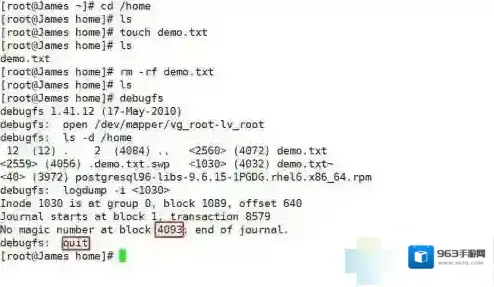
10、执行命令“dd if=/dev/mapper/vg_root-lv_root of=/home/demo.txt bs=640 count=1 skip=1089”恢复文件操作;
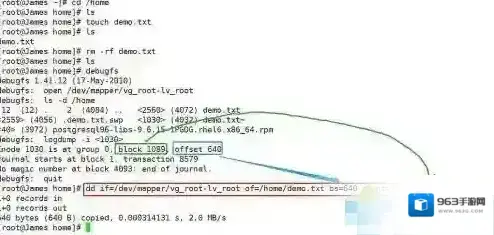
11、bs与上图offset值一致,skip与block值一致,执行命令“ls”可以看到文件demo.txt被删除后又重新找回来了,恢复成功。
linux误删文件恢复的方法,希望对大家有所帮助!
相关推荐