 963手游网
《procreate》偏好设置使用教程
在Procreate中,偏好设置的使用非常直观且强大。用户只需打开软件,进入画布界面,点击左上角的“扳手”图标进入操作菜单,选择“偏好设置”即可开始自定义界面外观、操作习惯、笔刷行为及手势控制等。例如,可以调整界面为深色或浅色模式,设置笔刷光标显示,连接并调整第三方触控笔的压力曲线,以及个性化快捷手势等。

1、偏好设置界面功能选项
打开procreate软件,创建画布。点击左上角的“扳手”图标,在操作界面点击“偏好设置”选项。
在偏好设置界面包括“浅色界面”、“右侧界面”、“笔刷光标”、“投射画布”、“选择第三方触控笔”、“编辑压力曲线”、“手势控制”、“快速撤销延迟”以及“选区蒙版可见度”等设置选项。
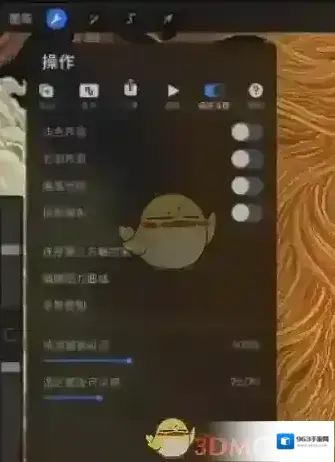
2、选择第三方触控笔
“选择第三方触控笔”选项可以精密地控制procreate于你的控制,Apple pencil或者第三方触控笔的互动行为。
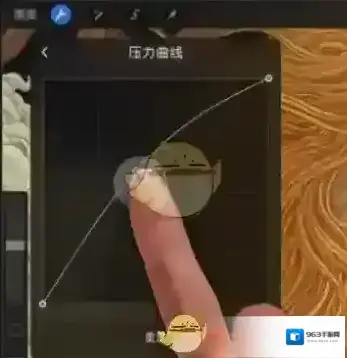
3、编辑压力曲线
“编辑压力曲线”选项主要是调整触控笔在procreate上绘画的灵敏度,这个主要根据个人的下笔力度以及创作习惯设置。
4、手势控制
“手势控制”界面的选项比较多,包括“涂抹”、“吸管”、“辅助绘图”、“清除图层”等选项。
本文内容来源于互联网,如有侵权请联系删除。
《procreate》百度网盘导入教程

1、打开百度网盘,大家可以将百度网盘中准备好的笔刷提前下载好,这里以笔刷为例,大家如果想导入色卡、字体等素材,根据该步骤进行即可。
2、打开百度网盘中的笔刷文件夹,将必要导入的“.brushset”格式的笔刷下载好。
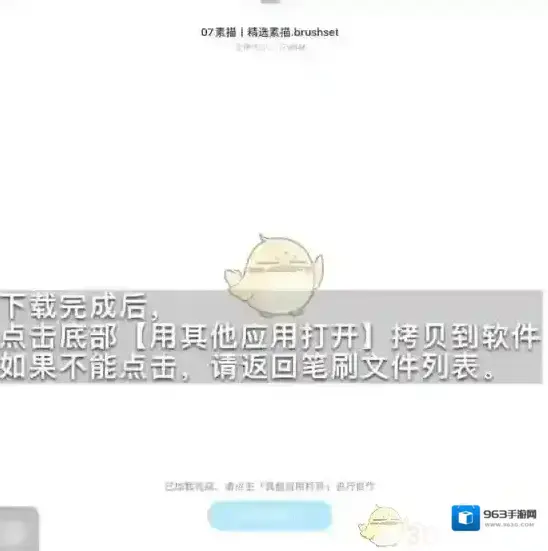
3、笔刷下载完成后,点击下方的“用其他应用打开”按钮,然后将笔刷拷贝到软件,如果不能点击按钮,可以先返回笔刷文件列表。

4、点击刚才下载好的笔刷文件,出现弹窗后,左右滑动应用软件,在里面选择procreate软件。
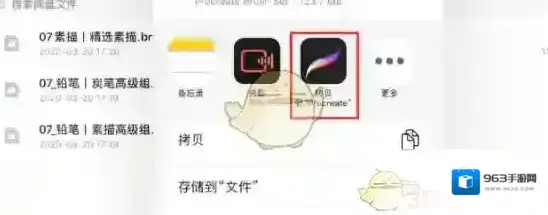
5、接着会进入到procreate界面,屏幕上会显示“正在导入”的字样。

6、等笔刷导入完成,点击右上角的“画笔”图标,在“画笔库”中会出现刚才导入的笔刷。
本文内容来源于互联网,如有侵权请联系删除。
《procreate》设置a4尺寸方法
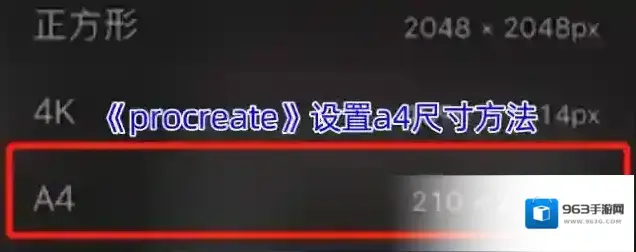
一、模板
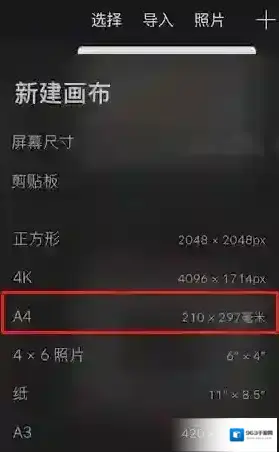
如果我们不知道A4尺寸的具体数据,那么我们可以打开procreate软件后,直接选择右上角的新建按钮,再新建画布界面,选择下面的模板尺寸,其中就有A4尺寸大小,并且后面显示了标准数据。
二、自定义画布
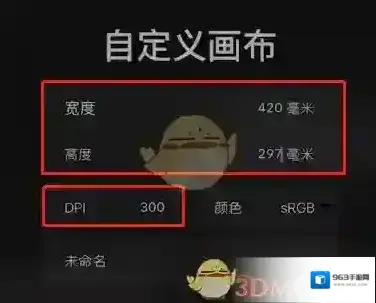
除了模板尺寸可以设置A4尺寸画布外,还可以在新建画布界面选择最下面的自定义画布,在自定义画布界面,输入我们的A4尺寸就可以了,通常设置分辨率为300的话,像素为“2480×3508px”我们在设置画布尺寸的时候,一定要看清楚后面的单位哦,有些小伙伴设置的是毫米、米、厘米的,绘画软件画布最好都统一使用像素为单位比较好。
三、调整画布
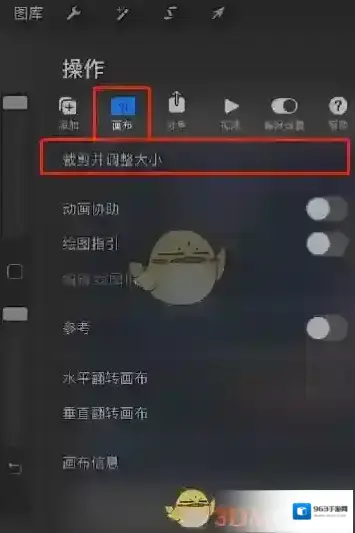
如果我们已经建立了画布,进入了绘画界面了,那么还可以点开左上角的操作按钮,选择画布栏目,点击下面的“裁剪并调整大小”功能,这样也能进行A4画布的设置。
本文内容来源于互联网,如有侵权请联系删除。