 963手游网
《keynote》撤回上一步方法
Keynote手机版返回上一步操作的方法非常简便:用户只需轻点屏幕上的返回按钮多次,即可逐步撤销最近执行的操作;另外,也可以通过三指向左轻扫屏幕来快速撤销上一步操作。如果想要通过菜单栏操作,可以选取“编辑”-“撤销”选项。
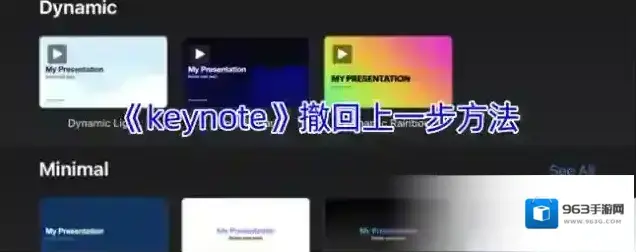
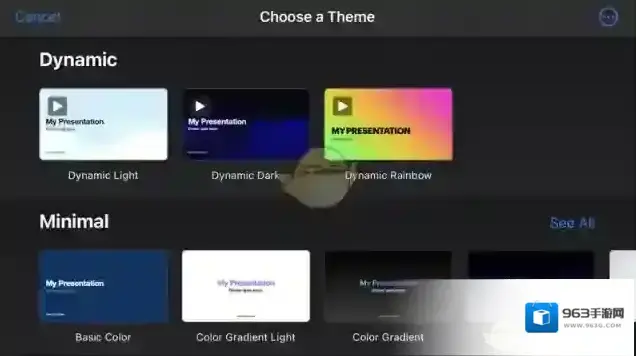
在 iPad 上的 Keynote 讲演中撤销或重做更改,你可以撤销最近的更改,也可以在改变主意时重做更改。
撤销或重做操作,执行以下一项操作:返回按钮:

撤销上次操作:轻点返回按钮。轻点多次可撤销你最近执行的所有操作。你还可以用三指向左轻扫以撤销操作。
重做上次操作:按住返回按钮,然后轻点“重做”。执行这些步骤多次可重做你最近执行的所有操作。你还可以用三指向右轻扫以重做操作。
如果你想要删除从演示文稿打开以来所做的全部更改,可以将演示文稿恢复到其打开时的状态。
本文内容来源于互联网,如有侵权请联系删除。
《keynote》转换成ppt教程
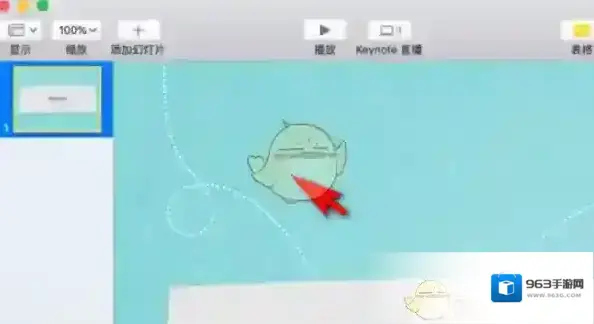
1、打开keynote做的文件,进入到文件页面里。
2、在上面的菜单栏选择“文件”- 导出到zhi - "PowerPoint。
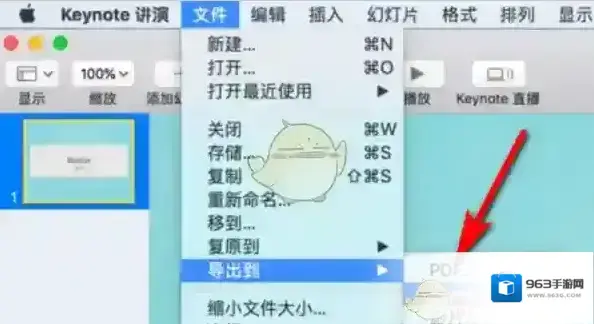
3、此时弹出下图的对话框,选择powerpoint,然后点击下一步。
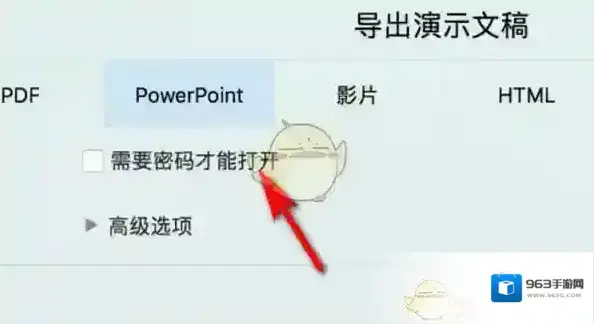
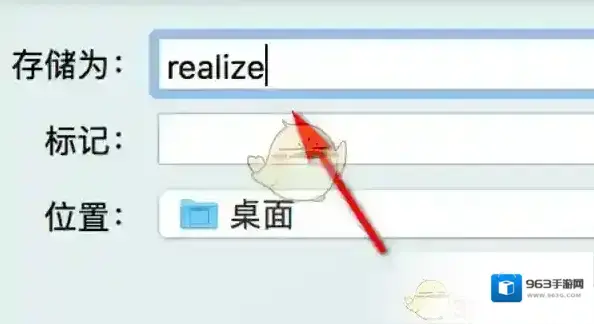
4、填写存储的文件名称以及保存的位置,导出就可以了。
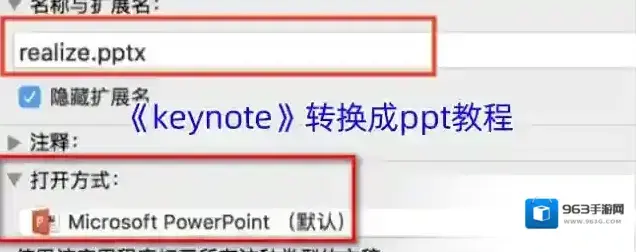
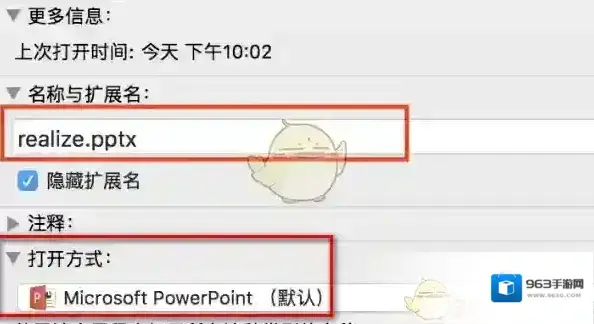
5、在桌面里找到刚刚导出的文件,右键单击,选择显示简介查看文件的信息。
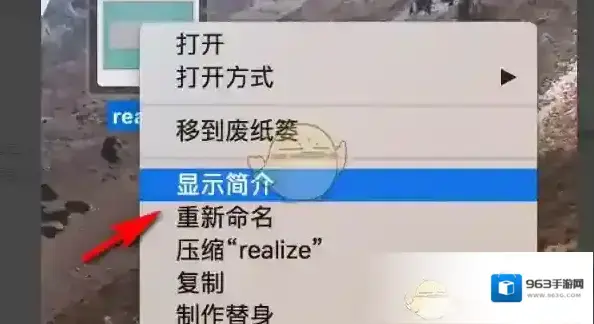
6、这样就可以文件的扩展名和打开方式都是PPT,这样就将keynote转换为ppt了。
本文内容来源于互联网,如有侵权请联系删除。