 963手游网
打开Excel提示:受保护的视图 该怎么办?excel受保护的视图的处理方法
打开Excel提示:受保护的视图 该怎么办?Microsoft Excel是Microsoft为使用Windows和Apple Macintosh操作系统的电脑编写的一款电子表格软件,属于一套由微软公司开发的office办公软件套装中的一款。最近有用户和小编小编反应打开excel表格的时候出现了:受保护的视图 的提示,是怎么回事呢?针对这一问题一般是因为excel表格受保护导致的,针对这一问题winwin7来给大家分享介绍下excel受保护的视图的处理方法!

推荐:Office2016精简版|Office2016三合一精简版(自动激活)顽石版
1、首先我们点击点击编辑即可启用编辑;
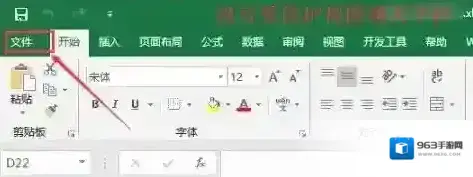
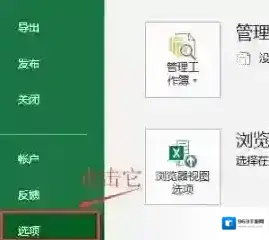
2、点击Excel文档左上角的“文件”,然后进入功能设置界面,如图所示,找到下方的选项-然后点击进去,如图所示:
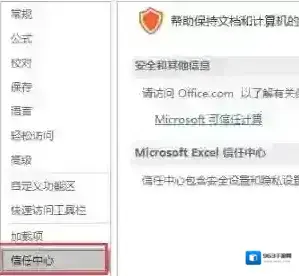
3、接着我们左侧最下方点击“信任中心”,点击受保护的视图,即可看到如图所示的界面,将右侧三项取消筛选即可完成取消受保护的视图状态。
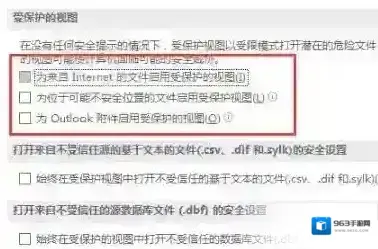
4、接着在可以看到:没有任何安全提示的情况下,受保护视图以受限模式打开潜在的危险文件。有助于最小化对计算机的损害。禁用受保护的视图可能使计算机面临可能的安全威协。将:为来自Internet的文件启用受保护的视图、为位于可能不安全位置的文件启用受保护视图、为Outlook附件启用受保护的视图三个选项的勾去掉,点击确定保存设置。
取消保护视图文档已经可以正常编辑了(不同的office软件xcel版本安全中心的位置设置有差异)~以上便是winwin7给大家分享介绍的打开Excel提示:受保护的视图的有效解决方法~