 963手游网
《teams》设置上传图片质量方法
首先打开Teams应用并登录账户,接着在主界面点击左上角图标进入设置页面,然后找到并点击“数据与存储”选项,在该页面中选择“图片上传质量”,最后根据个人需求选择合适的上传质量,如“始终以高分辨率上传”。这样设置后,即可确保上传的图片质量符合预期。

1、启动Teams应用,并确保你已经登录到你的账户。进入应用的首页或主界面。
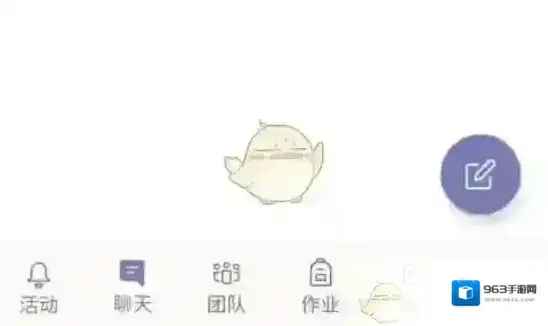
2、在首页或主界面的左上角,找到一个通常包含账户头像或Teams图标的按钮。点击该按钮以打开侧面弹出窗口。

3、在侧面弹出窗口中,找到并点击“设置”选项。这将带你进入Teams的设置页面。
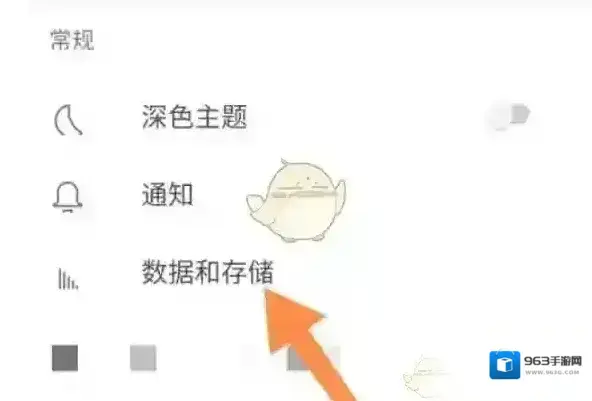
4、在设置页面中,浏览可用的选项,直到找到“数据与存储”部分。点击或展开“数据与存储”以查看更多详细信息。
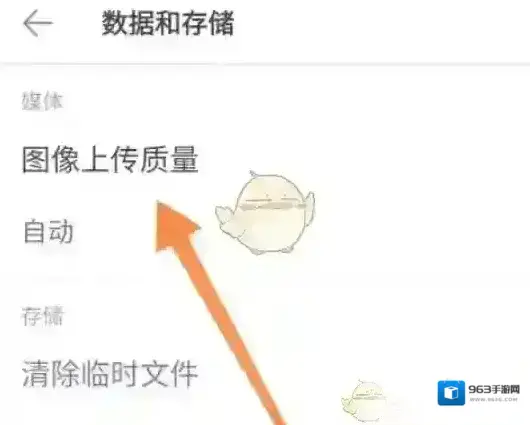
5、在“数据与存储”页面中,找到“图片上传质量”选项。点击该选项以查看当前设置和可用的选项。

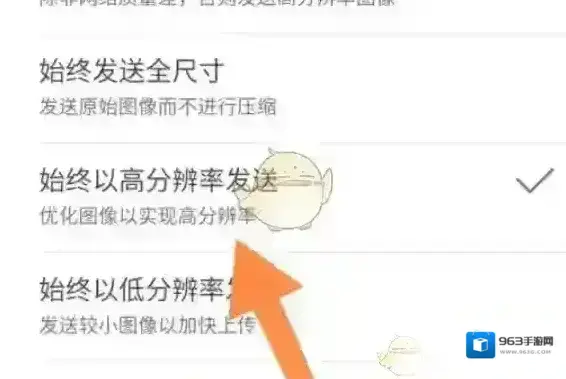
6、图片上传质量通常分为几种状态,包括“自动”(根据网络状况自动调整质量)、“低分辨率”、“中等分辨率”和“高分辨率”。默认为“自动”状态,即根据当前的网络连接速度和质量来自动选择上传的图片质量。如果你希望上传的图片始终具有高质量,可以选择“始终以高分辨率上传”选项。
7、更改完图片上传质量设置后,确保点击“保存”或类似的按钮以应用你的更改。
本文内容来源于互联网,如有侵权请联系删除。
《teams》加入会议方法

1、teams可以通过多种途径加入会议,包括通过会议链接、日历中的会议、直接输入会议ID等。在这里,我们重点介绍通过会议ID加入会议的方法。

2、在Teams应用的主界面或日历中,找到并点击“使用ID加入会议”的选项。在弹出的输入框中,准确输入收到的会议ID。如果会议需要密码,也请一并输入。

3、等待会议发起人同意你的加入请求,或者如果会议设置允许,你可能会直接进入会议。

4、输入完会议ID(和密码,如果需要)后,点击“加入会议”按钮。

本文内容来源于互联网,如有侵权请联系删除。