 963手游网
闪电音频剪辑淡入效果怎么设置及静音添加方法
我们在使用一些音频剪辑软件调整修改音频文件时,需要加入一些特效来修改音频,还会在一些适当的部分添加静音让音频更有层次感,这些功能都可以通过闪电音频剪辑软件来实现。那么,我们在使用闪电音频剪辑软件时,要怎么去设置添加淡入淡出效果呢?以及需要静音的部分又要如何使用闪电音频剪辑软件来添加?
闪电音频剪辑软件怎么设置淡入淡出效果
打开闪电音频剪辑软件后,单击“添加文件”或拖拽音频文件到软件当中。
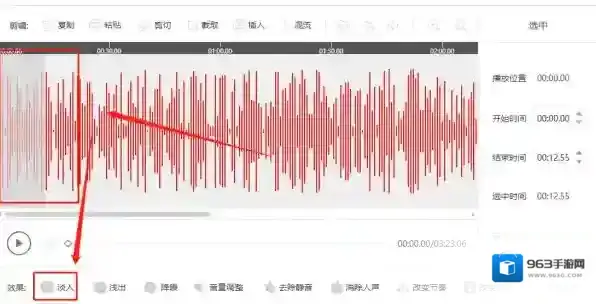
然后我们点击“播放”键,根据我们自己的需要,在音频中,使用鼠标左键选择我们需要加入特效的段落,灰色部分就是我们的选中部分。然后在左下方附近,选择“淡入”或“淡出”。我们可以在右侧面板中选择特效持续的时间长短。
音频剪辑软件闪电
这里我们在开头加入淡入效果,结尾处添加淡出效果。
最后,设置好格式及相关设置参数后,点击“导出”就可以把音频文件存放到本地了。
闪电音频剪辑软件静音怎么添加
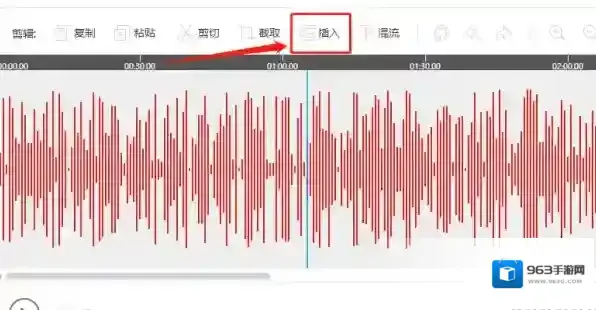
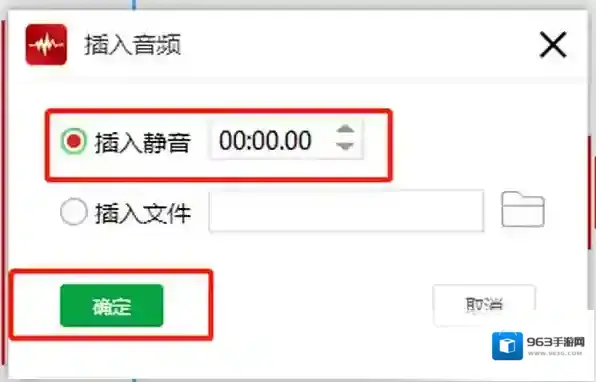
我们首先要先找到需要添加静音的位置,然后点击上方的“插入”,在弹出的界面中勾选“插入静音”。
音频剪辑软件静音
在后面选择静音持续的时长,最后点击“确定”。
音频剪辑软件添加
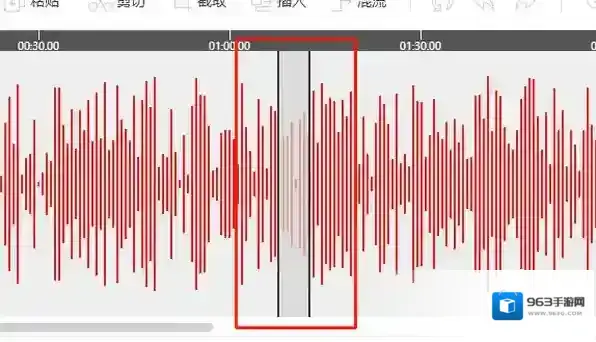
黑色线中灰色区域就是添加的静音部分了,在右侧进行相关的格式设置后,导出文件就可以了。
音频剪辑软件我们在
小编推荐:
闪电音频剪辑软件最新版下载方式
闪电音频剪辑软件如何升降调
闪电音频剪辑软件是免费的吗
闪电音频剪辑软件如何实现降调以及升调的功能
闪电音频剪辑软件如何降调
1、我们先双击闪电音频剪辑软件,点击“添加文件”导入我们要编辑的音频文件。
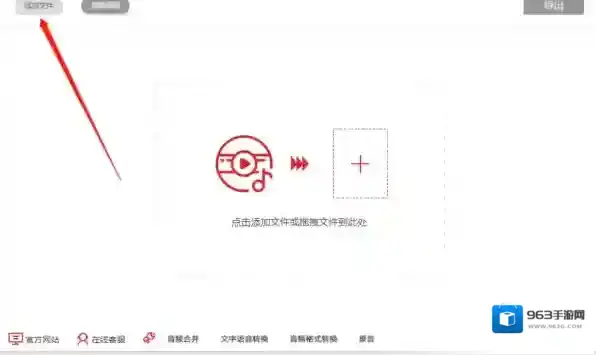
音频剪辑软件升调
2、我们用鼠标框选需要改变音调的那段音频
3、框选完毕后我可以点击右下方“改变音高”按钮,准备开始调整声调的高低。
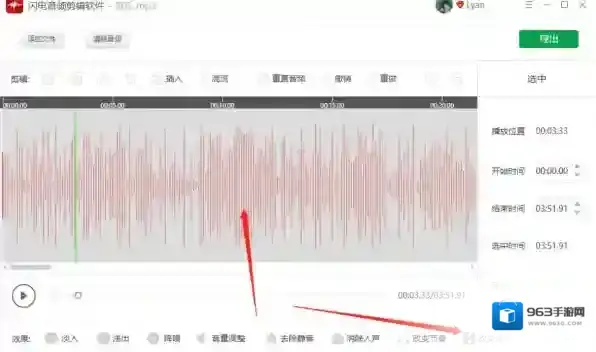
音频剪辑软件音频
4、在弹出的界面里,我们找到半音阶(半音)这一行的参数设置栏,数值低于0以下,就是将声调设置为降调。
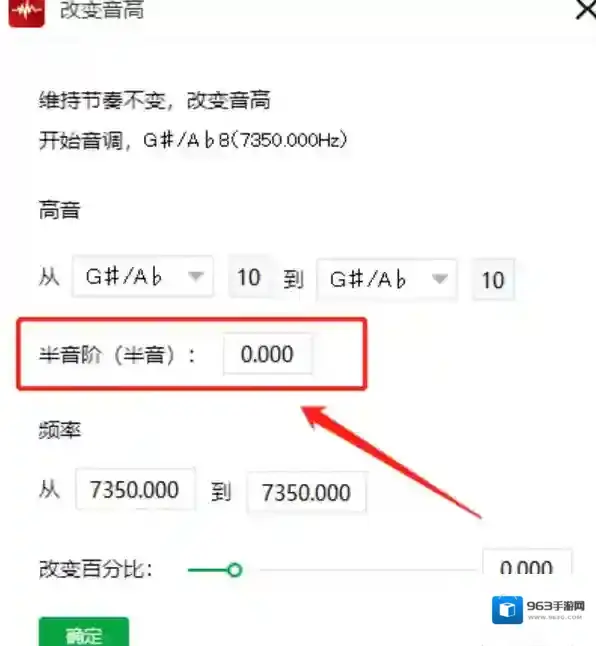
音频剪辑软件闪电
小编提醒大家,既然有降调那么肯定也会有升调的设置方法,接下来再给大家简单说明一下吧。
闪电音频剪辑软件如何升调
1、依旧是先打开闪电音频剪辑软件,将需要调整的音频文件添加进去。
2、用鼠标框选所要调整的那部分音频
3、点击“改变音高”调出音高修改界面。
4、在弹出的界面里,我们找到半音阶(半音)这一行的参数设置栏,数值高于0以上,就是将声调设置为升调。
闪电音频剪辑软件可以同时进行2种不同操作吗
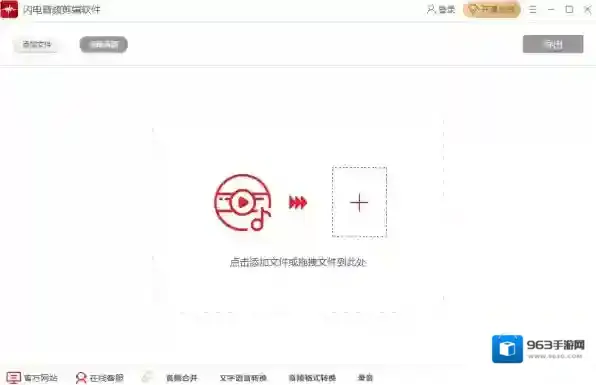
音频剪辑软件音频
经过小编亲自使用闪电音频剪辑软件得知,该软件在处理音频过程中,是可以同时进行2种,甚至多种不同操作的;那么闪电音频剪辑软件在进行多线程操作时,和平常有何不同吗?
闪电音频剪辑软件多线程操作异于平常吗
闪电音频剪辑软件同时降噪和改变节奏
音频剪辑软件闪电
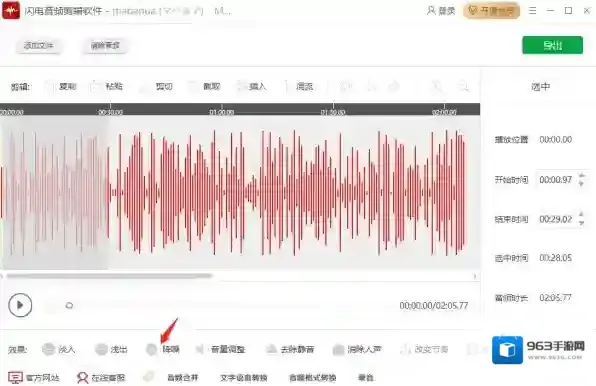
为了能给大家更好的展示闪电音频剪辑软件在进行2种(多种)不同操作的样子,这里我们直接从添加音频后开始展示:
比如我们要对开头音频进行降噪处理,我们就选中片段,然后点降噪,即可对音频进行降噪处理。
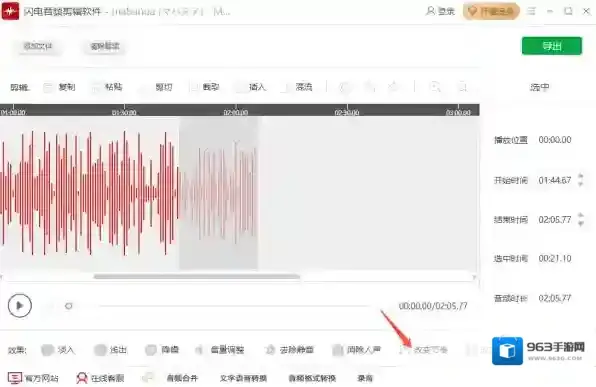
接着,我们要想对尾段音频改变节奏,那就以同样方式选取,接着点击改变节奏进行音频变奏。
音频剪辑软件操作
对于上述2个操作,我们可以同时进行,不用经历“处理→保存→处理”的过程;此外,对于我们选取的同一段音频,也可以先后进行2个不同操作,只不过要注意顺序的区别,先降噪后变奏和先变奏后降噪,是有很大区别的。
小编推荐
在闪电音频剪辑软件中剪出伴奏
在闪电音频剪辑软件上实现音频调速
闪电音频剪辑软件如何进行反馈